PowerPoint2016中幻灯片转换成wmv视频格式

 时间:2024-11-09 22:22:44

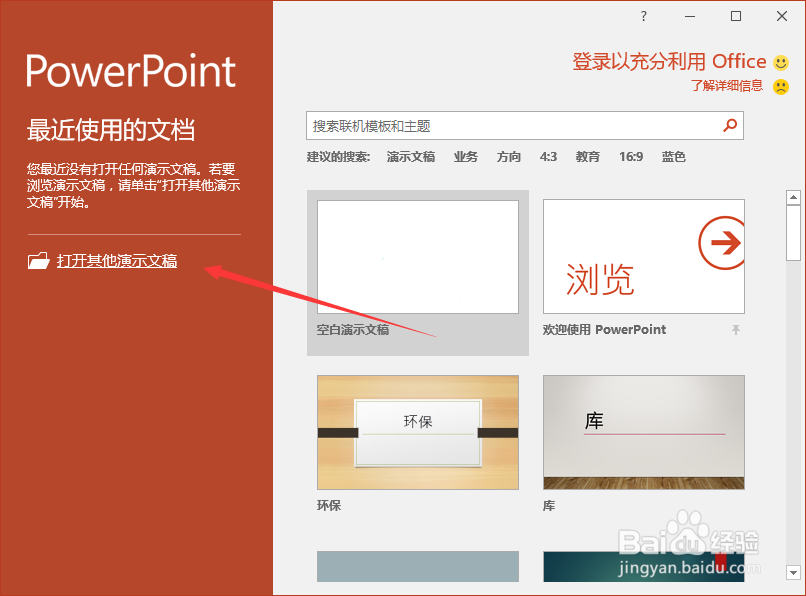
1、在计算机桌面上的PowerPoint2016程序图标双击鼠标左键,将其打开运行。并点击“打开其他演示文稿”选项,打开需要编辑的演示文稿文件。如图所示;
PowerPoint2016中幻灯片转换成wmv视频格式

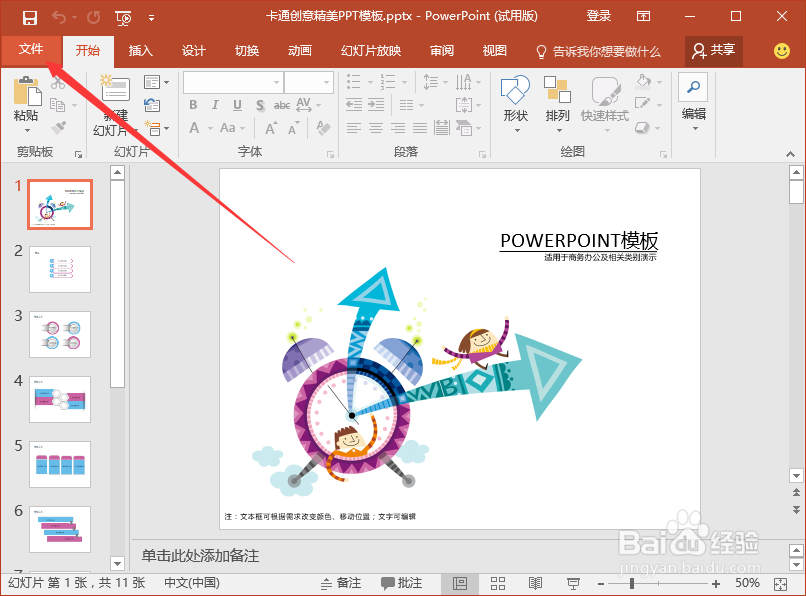
2、在打开的ppt文档窗口中,点击左上角的“文件”命令选项。如图所示;

PowerPoint2016中幻灯片转换成wmv视频格式

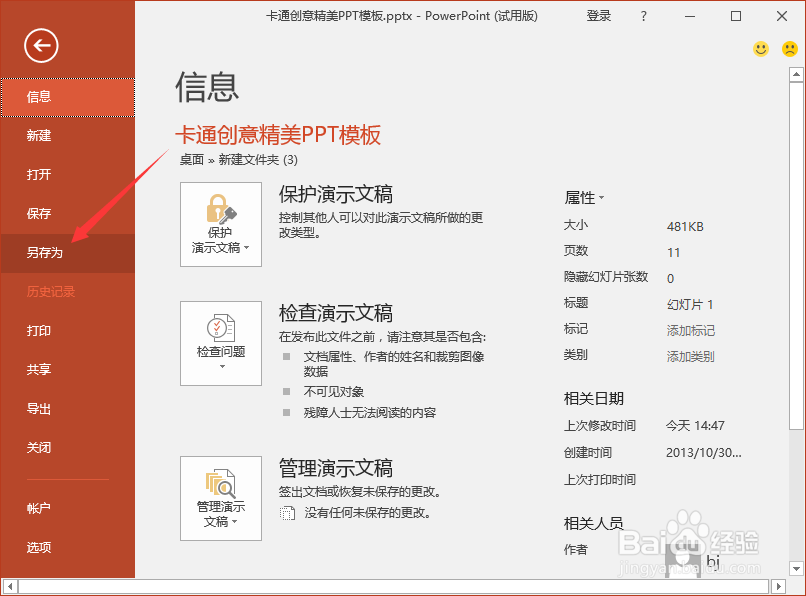
3、在打开的“文件”命令窗口中,点击“另存为”命令选项。如图所示;

PowerPoint2016中幻灯片转换成wmv视频格式

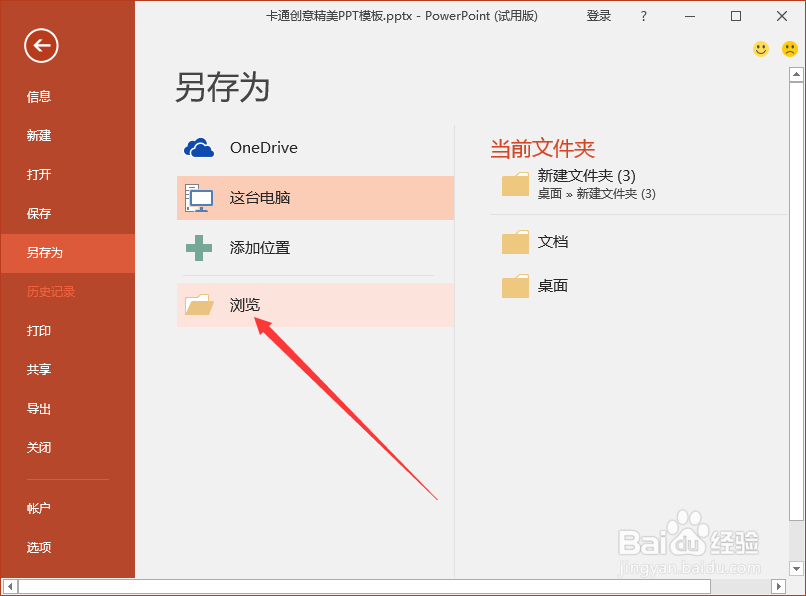
4、在“另存为”命令窗口中,点击“浏览”命令选项。如图所示;

PowerPoint2016中幻灯片转换成wmv视频格式

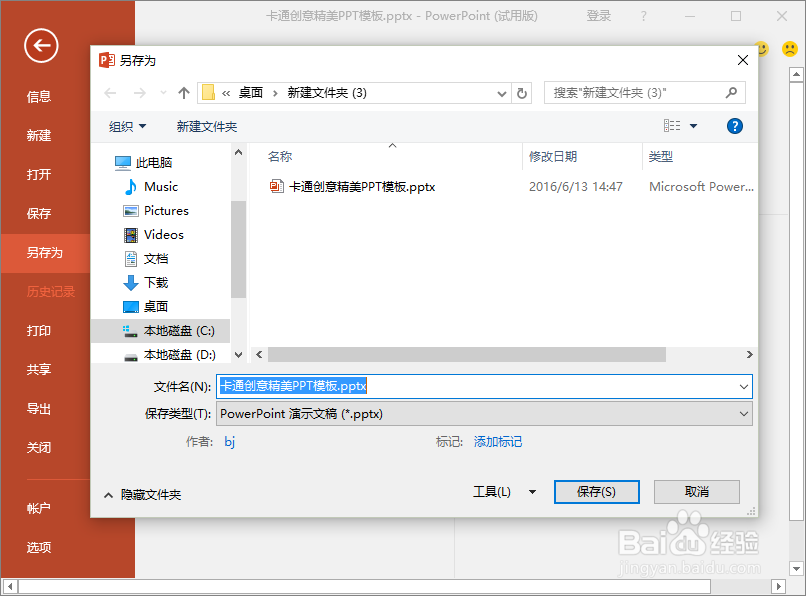
5、点击“浏览”命令之后,这个时候会打开“另存为”对话窗口。如图所示;

PowerPoint2016中幻灯片转换成wmv视频格式

6、在“另存为”窗口中,在保存类型,选择“windows Media视频(*.wmv)”格式。然后在选择好保存路径,最后点击“保存”按钮即可。如图所示;

PowerPoint2016中幻灯片转换成wmv视频格式

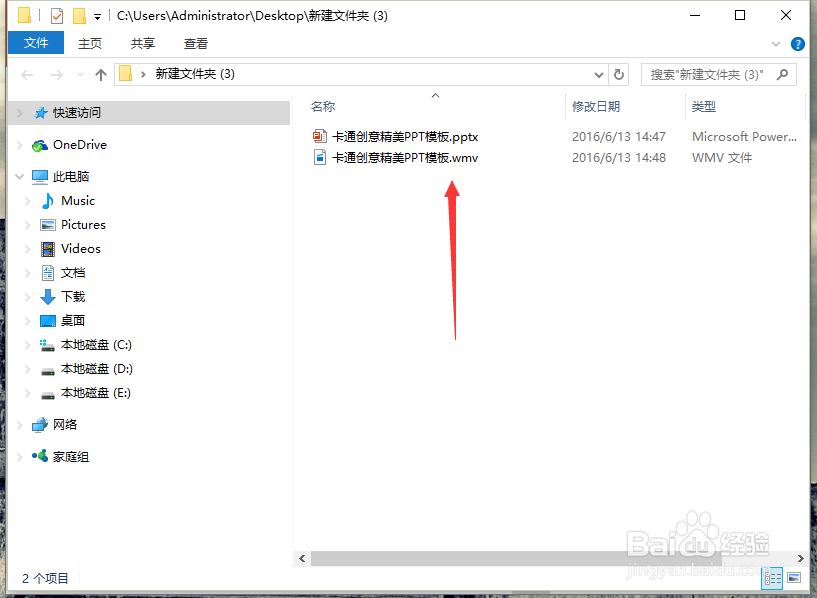
7、到我们的保存目录,可以个看到一个wmv格式的视频就已经生成了。如图所示;
PowerPoint2016中幻灯片转换成wmv视频格式
  • Word怎么将文档分成两栏显示
  • word文档分栏如何设置?
  • word如何分两栏
  • 首行缩进怎么设置
  • 文档分两栏怎么设置
  • 热门搜索
    普通话手抄报大全简单 母亲节手抄报资料 抗战胜利手抄报 勿忘国耻振兴中华手抄报 欢庆六一节手抄报 红领巾相约中国梦手抄报内容 关于少先队的手抄报 国庆手抄报图片大全 教室节手抄报 关于爱的手抄报