1、进行ASP.NET网络开发时,一般在Windows的各个版本中,Windows的服务器版本通常默认安装了IIS,如果我们换过系统,或者重装系统或者是其他版本的Windows系统则需要手动安装IIS
2、IIS一般不需要下载,都在Windows操作系统的安装盘内,下面介绍怎么安装IIS
3、首先找到我们的“控制面板”,win7以上可以在桌面左下角单机或者右键就可以找到

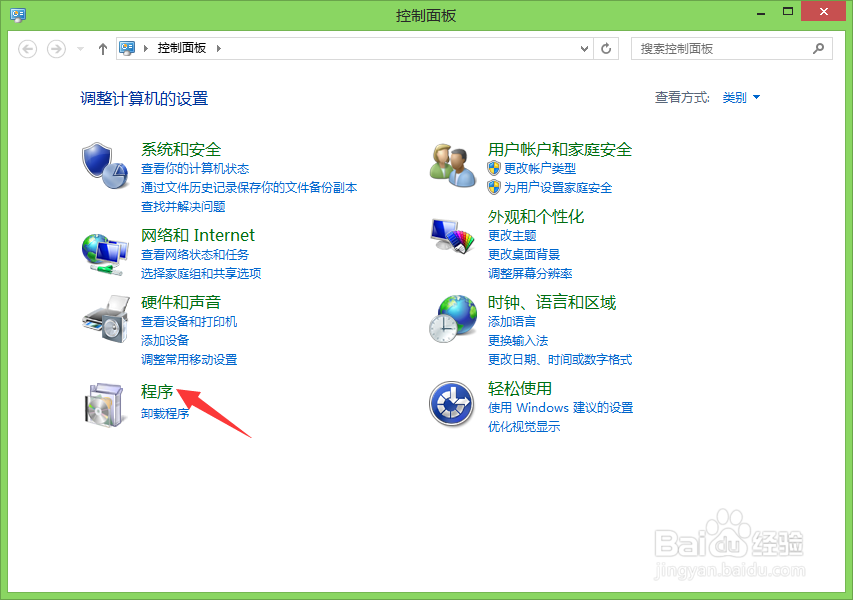
4、打开“控制面板”后,点击“程序”
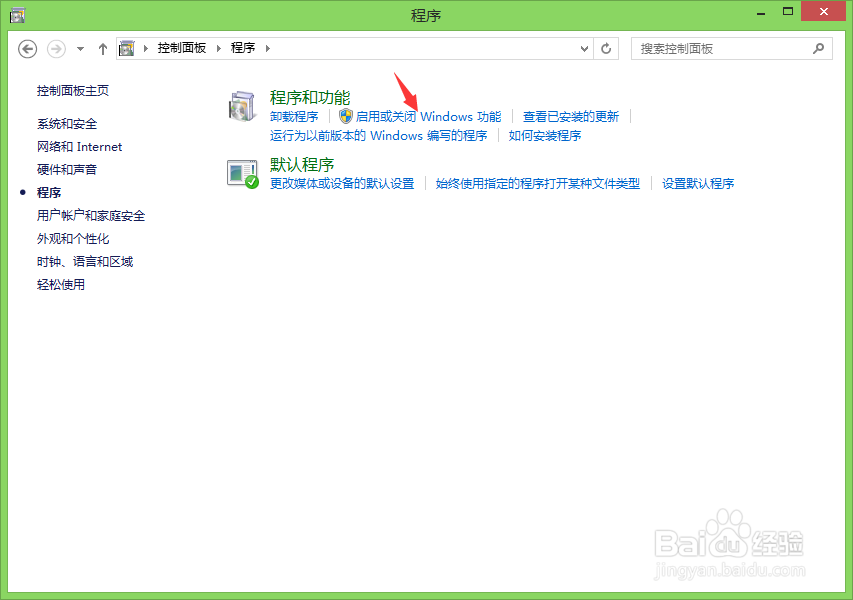
5、点击“启用或关闭Windows功能”
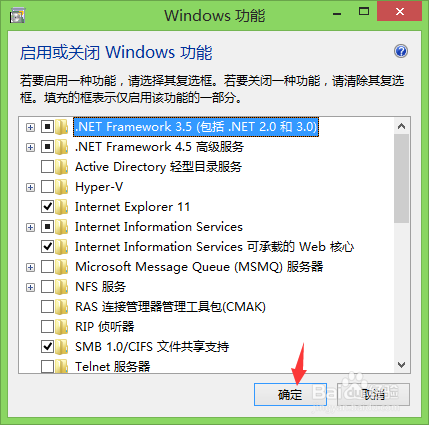
6、弹出Windows功能窗口,勾选红框中的“Internet Information Server”和“Internet Information Server可承载的Web核心”,这里我已经安装过IIS了,所以显示的已经勾选了,没安装过IIS的必须勾上这两个选项;有的电脑可能系统不同显示的是“Internet 信息服务”和“万维网服务”,勾上这两个选项即可
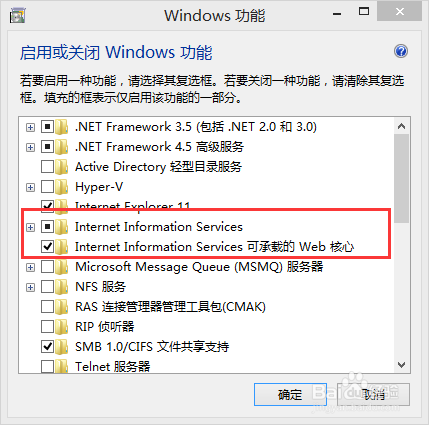
7、最后点击确认,重启电脑就完成了IIS的安装