1、首先打开你所安装的Eclipse之后,然后点击eclipse中左上方的File

2、然后在接下来出现列表中我们来选择new——project.

3、接下就可以看到一个java project,因为我的eclipse是ee版本的、再加上首次创建,所以需要多一步才到java project。
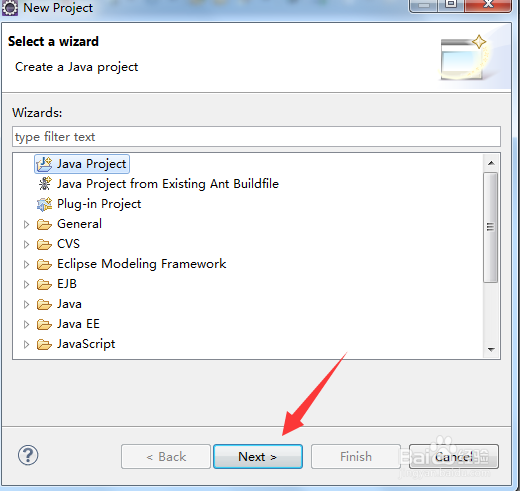
4、然后在如下图中Project name的位置输入你的工程名称。然后点击finish。

5、如果是首次创建java project .它会跳出询问你是否要打开java project常用到的一些窗口。点击yes.

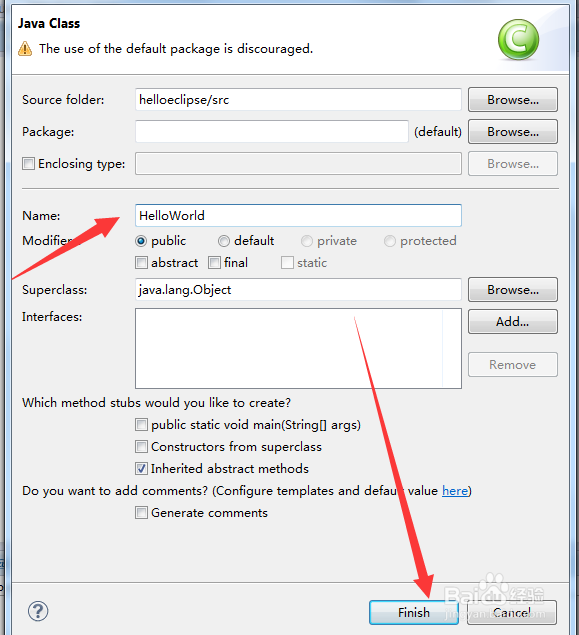
6、然后在左边你可以看到你所创建的java project。然后我们在这个工程src下点击右键,选择new——Class创建类(一般来说我们先在src下创建包,再在包下创建类,但是因为这个例子太简单,所以我就直接创建类了)

7、然后输入类名,我们就叫HelloWorld
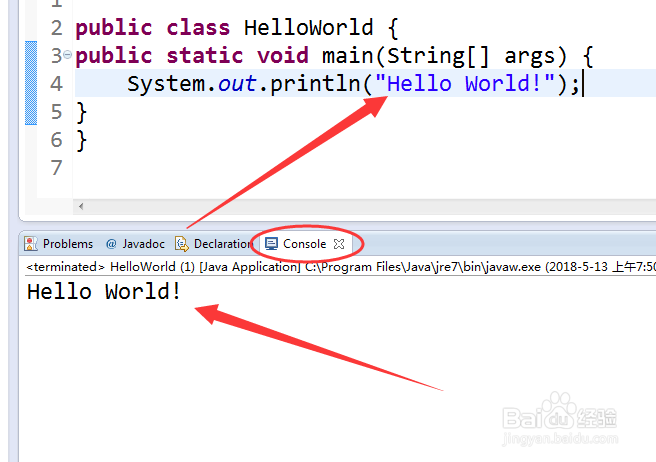
8、然后我们来编写HelloWorld类的内容,就输出一个Hello World.

9、如下图所示,点击run图标,它就会帮助我们编译运行java程序。

10、我们可以通过Console来查看运行的结果,正是我们要打印的Hello World!
以上就完成了使用Eclipse新建并编译、运行java程序的案例。