1、在Photoshop中打开要添加的图片后,点击打开Photoshop中的【选择】菜单。

2、点击选择菜单中的【全部】。

3、此时图片被全选(也可以按键盘的Ctrl+A组合键对图片进行全选)。

4、再点击打开Photoshop的【编辑】菜单。

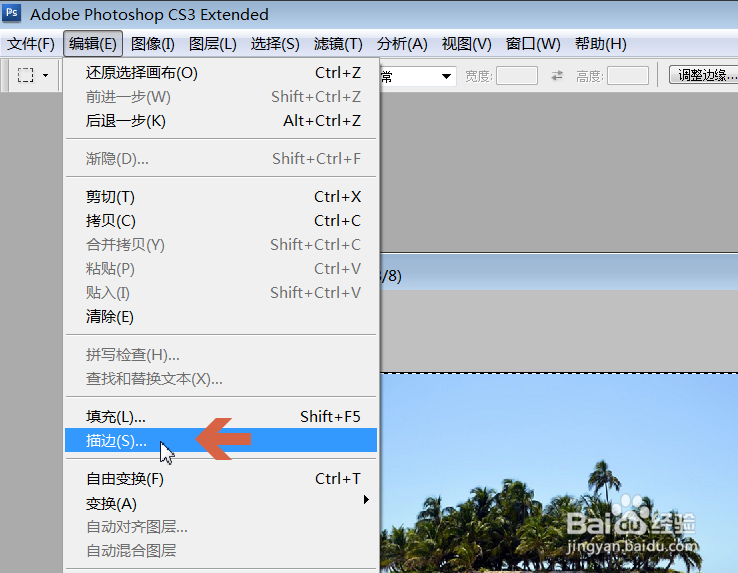
5、点击【编辑】菜单中的【描边】选项。
6、在描边对话框中设置好宽度、颜色、位置等选项后,点击【确定】按钮。

7、这样,所打开的图片就添加了带颜色的边框了,再保存图片即可。

时间:2026-04-23 20:21:31
1、在Photoshop中打开要添加的图片后,点击打开Photoshop中的【选择】菜单。
2、点击选择菜单中的【全部】。
3、此时图片被全选(也可以按键盘的Ctrl+A组合键对图片进行全选)。
4、再点击打开Photoshop的【编辑】菜单。
5、点击【编辑】菜单中的【描边】选项。
6、在描边对话框中设置好宽度、颜色、位置等选项后,点击【确定】按钮。
7、这样,所打开的图片就添加了带颜色的边框了,再保存图片即可。
