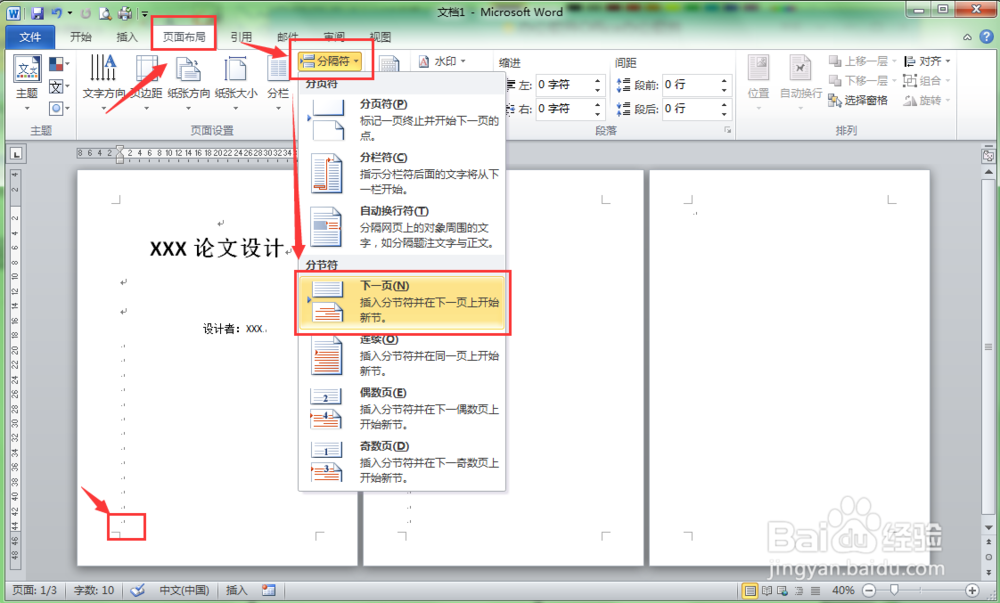
1、把鼠标定位在第一位的最后一行,选择“页面布局”菜单下的“分隔符”,再选择子菜单中的“下一页”。
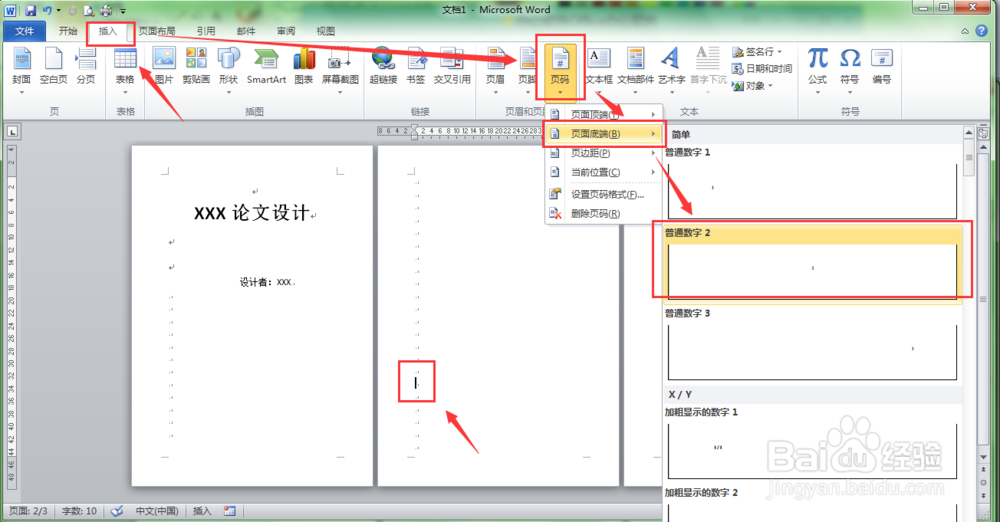
2、把光标定位在第二页,选择“插入”菜单下的“页码”,从弹出的子菜单中选择“页面底端”,再从弹出的子菜单中选择一种页码形式,这里以选择“普通数字2”为例加以说明。
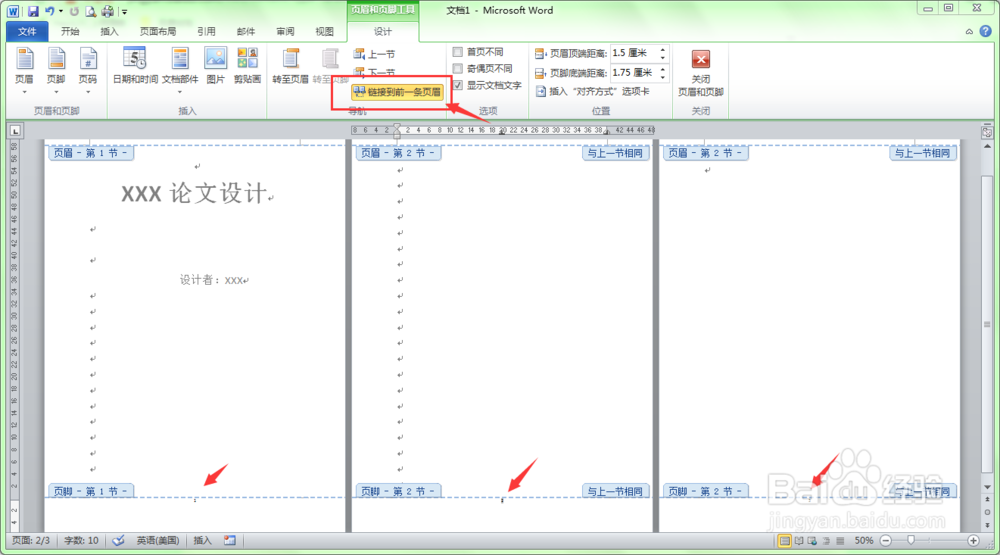
3、此时在页面的底端就会添加上页码,但第一页并不需要页码,因此需要将其删除掉,在删除第一页的页码前,需要将工具栏中的“链接到前一条页眉”取消掉,取消的方法是直接点击此按钮,让背景色恢复为白色即可。
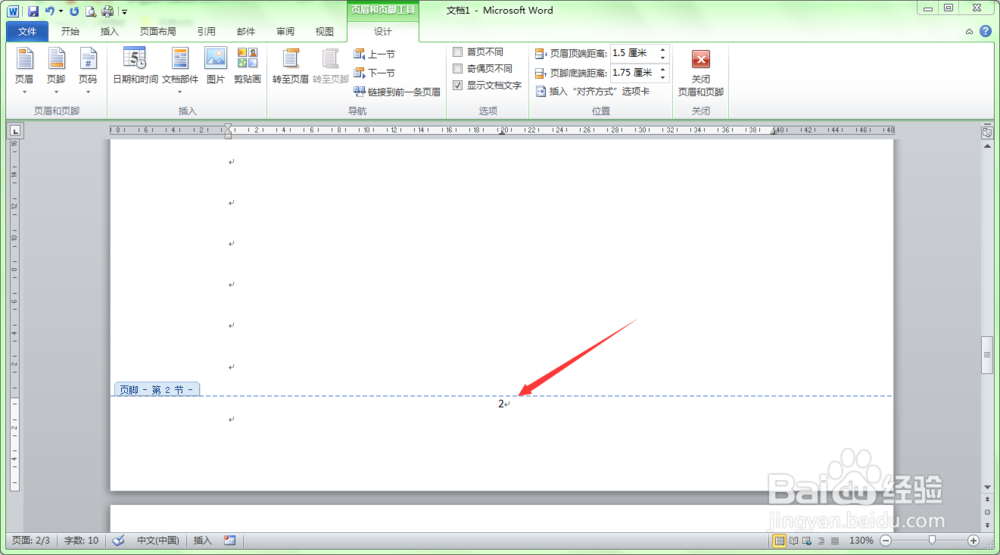
4、选中第一页中的页码,将其删除即可。

5、但第二页的页码并不是从数字“1”开始编的号,现在希望它从数字”1“开始编号。
6、选择"设计“菜单,在工具栏中选择”页码“,从弹出的子菜单中选择”页码格式..."。
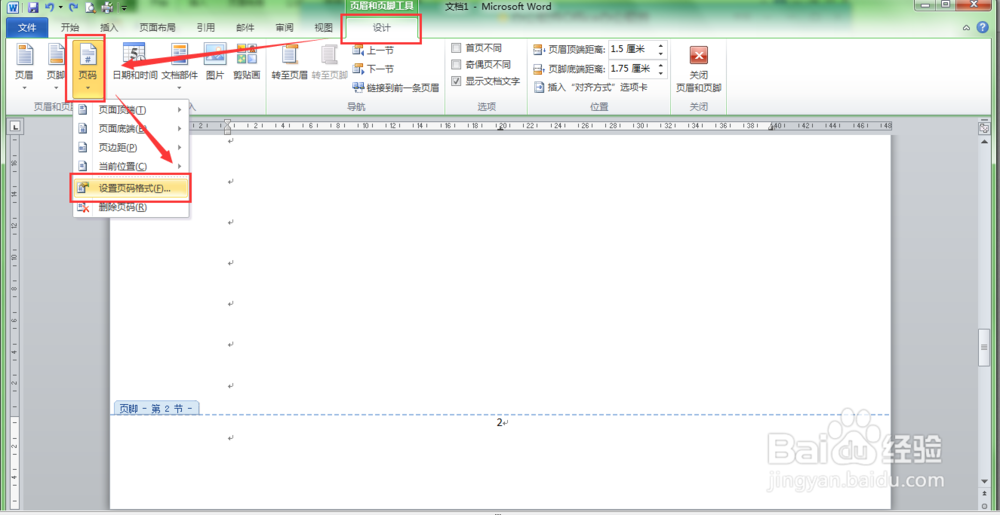
7、在弹出的“页码格式”对话框中,在“页码编号”组中将第二个选项“起始页码”选择,起始页码的值设置为“1”。然后按确认按钮即可。

8、此时第二页的页码编号就变成了数字“1”,点击工具栏上的“关闭页眉和页脚“关闭页码设置界面即可。至此,在第二页上设置页码就算完成了。

