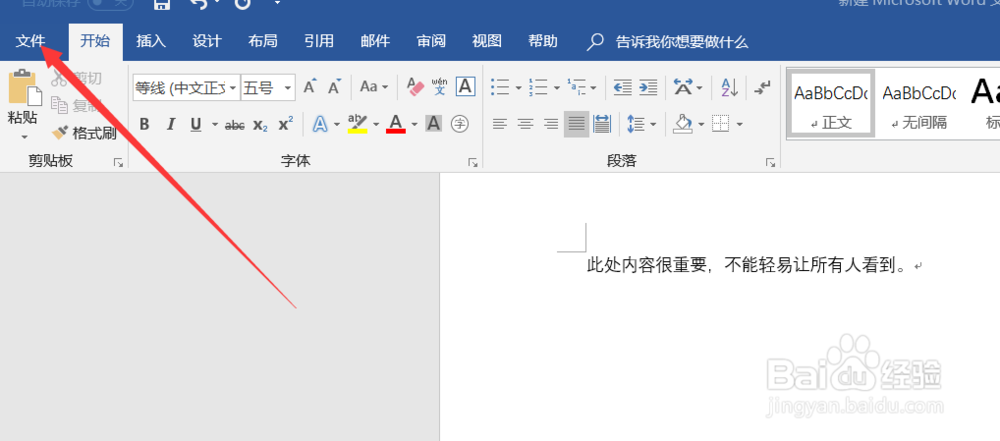
1、打开word文档,假设我们应有了很重要的内容,需要进行加密保护。

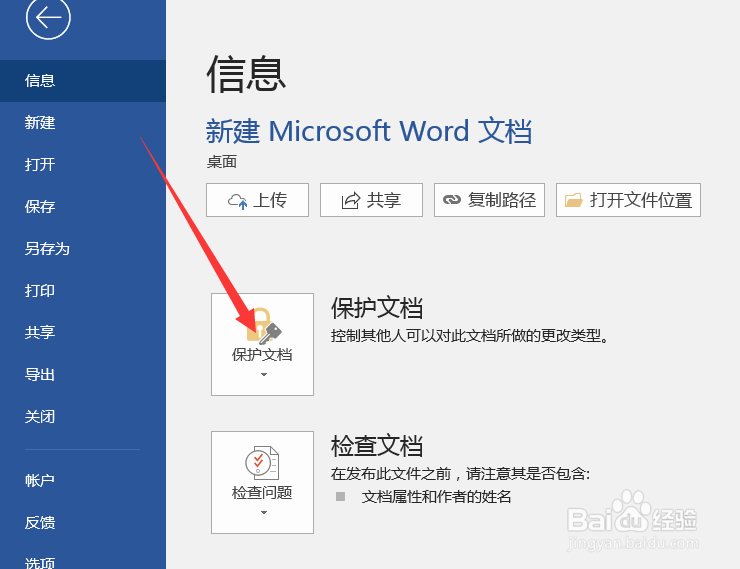
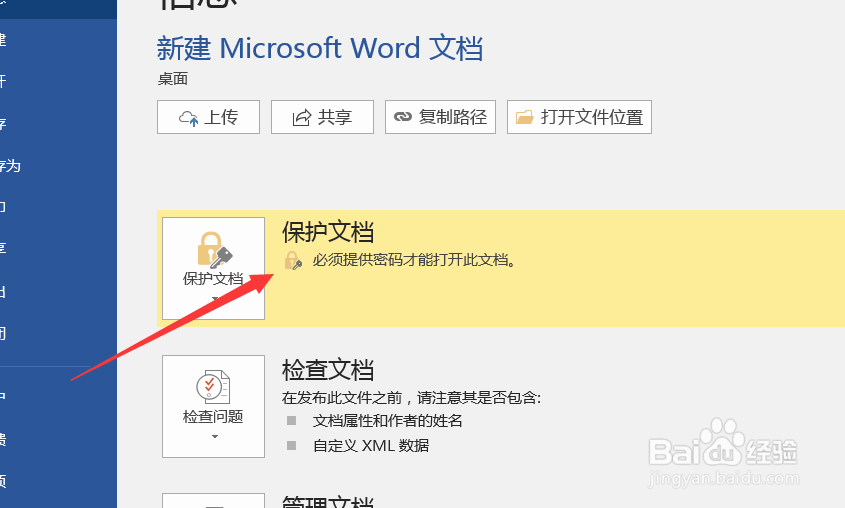
2、选择红色箭头处的【文件】在弹出的页面选择【保护文档】。
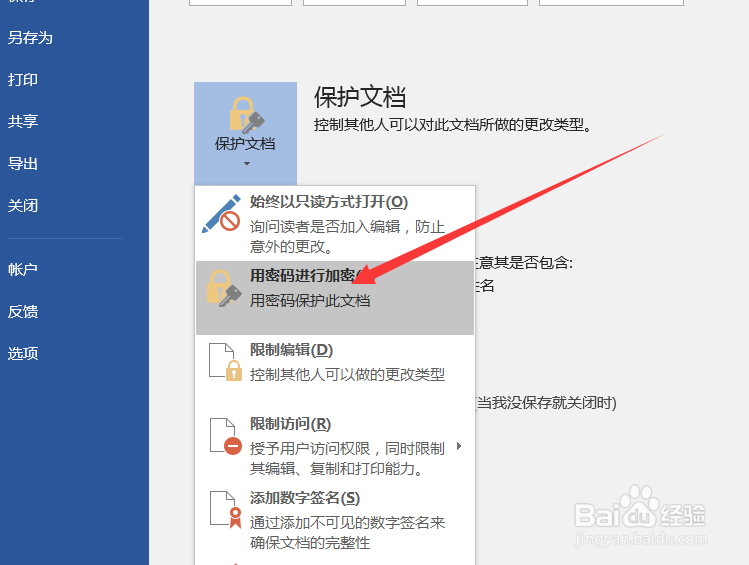
3、然后会弹出下拉框,在里面选择【用密码进行加密】。
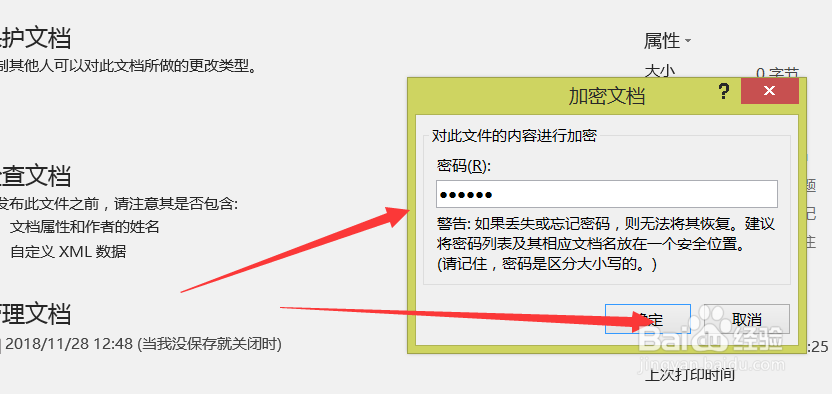
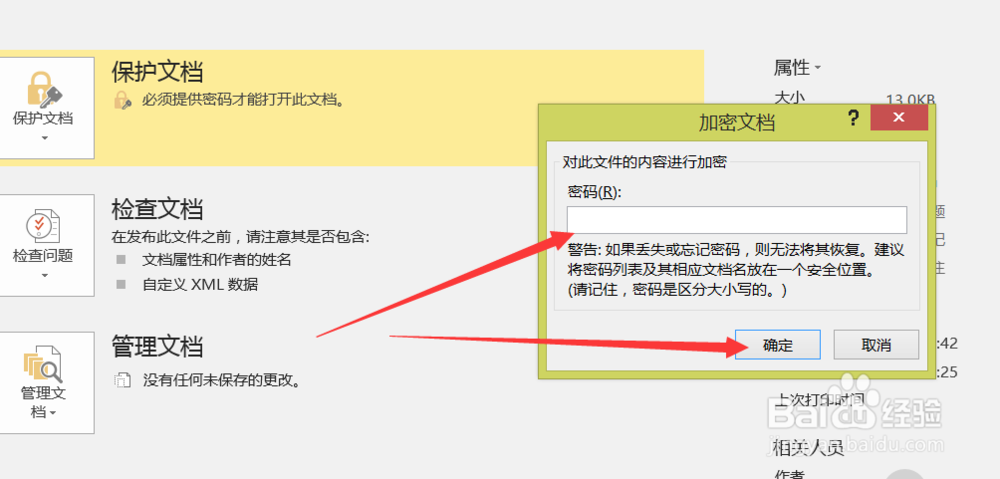
4、这时候会弹出一个新的对话框,我们按照提示输入密码就可以了。
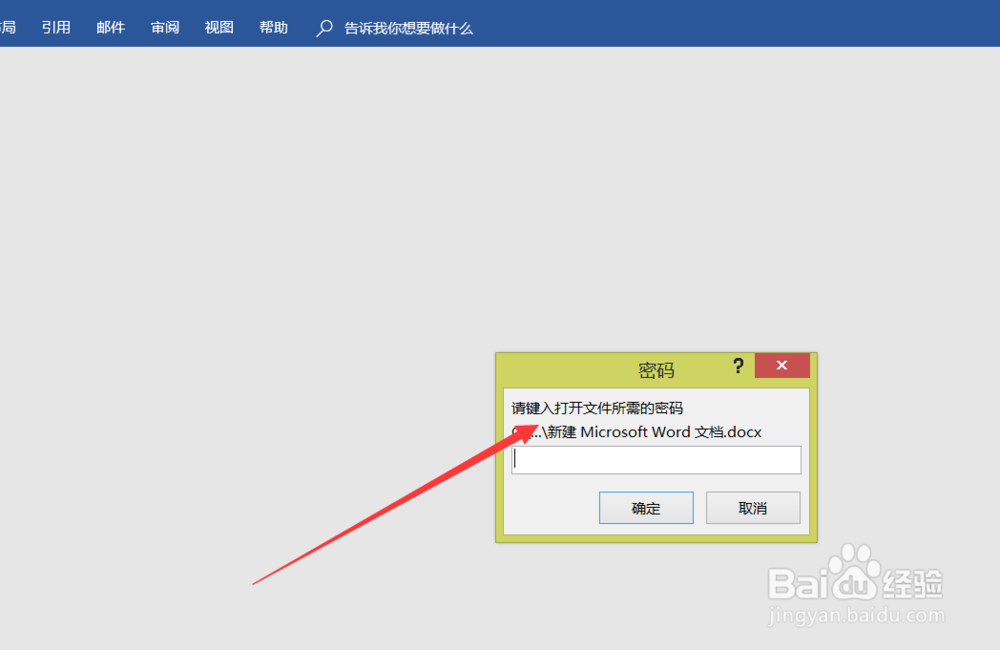
5、设置完成之后,再次打开word文档就会提示输入密码。把密码告诉可以看内容的人就可以了。
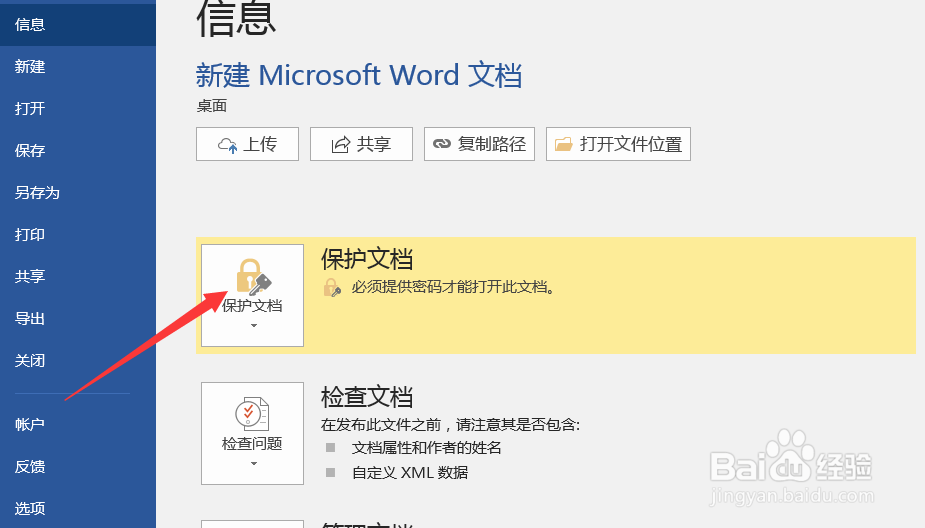
6、解除加密那就选择【文件】,然后点击【保护文档】,再次选择【用密码进行加密】,在弹出的对话框删除密码即可。

时间:2026-04-22 00:03:27
1、打开word文档,假设我们应有了很重要的内容,需要进行加密保护。
2、选择红色箭头处的【文件】在弹出的页面选择【保护文档】。
3、然后会弹出下拉框,在里面选择【用密码进行加密】。
4、这时候会弹出一个新的对话框,我们按照提示输入密码就可以了。
5、设置完成之后,再次打开word文档就会提示输入密码。把密码告诉可以看内容的人就可以了。
6、解除加密那就选择【文件】,然后点击【保护文档】,再次选择【用密码进行加密】,在弹出的对话框删除密码即可。
