1、在ps中打开要处理的图片,可以选择从菜单中打开,或直接双击软件空白地方,打开文件,找到图片

2、首先复制一下背景图层,方法直接拖拽图层到下面的命令上
3、第一种方法:利用修补工具,首先,选择修补工具


4、圈取要取出的人物,拖拽到需要替换的事物上(此图中的草地)
5、慢慢修复到比较自然的状态
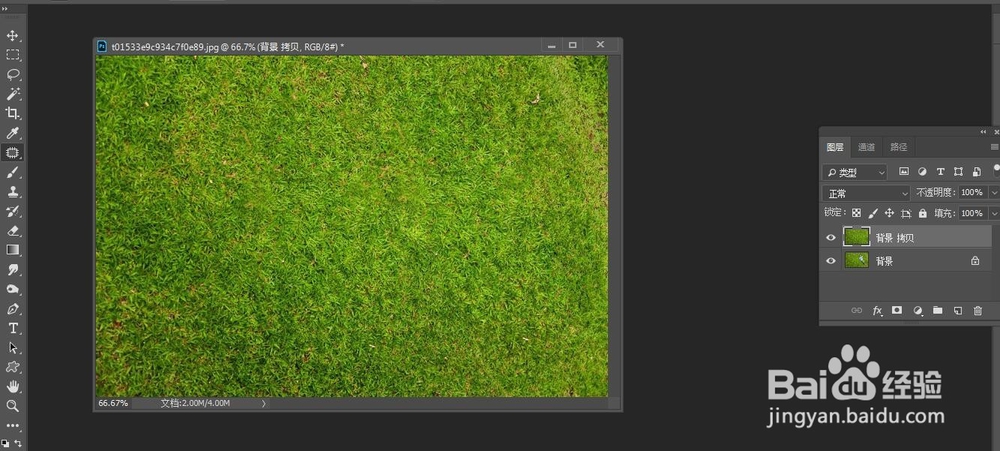
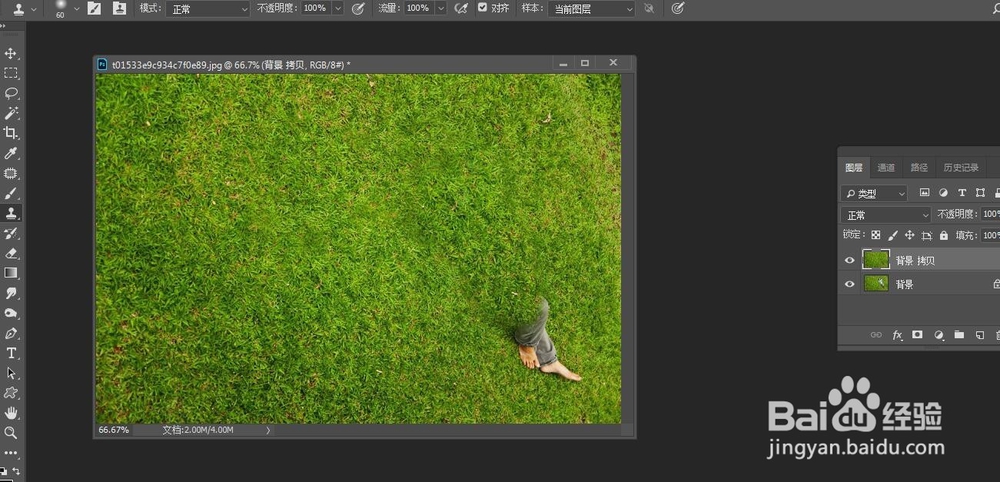
6、第二种方法,利用仿制图章工具,选择工具

7、按下alt键,设置成一个取样点(此图的草地),按住左键,在另个需要修改的区域(图中人物)上绘制


时间:2026-04-24 03:17:06
1、在ps中打开要处理的图片,可以选择从菜单中打开,或直接双击软件空白地方,打开文件,找到图片
2、首先复制一下背景图层,方法直接拖拽图层到下面的命令上
3、第一种方法:利用修补工具,首先,选择修补工具
4、圈取要取出的人物,拖拽到需要替换的事物上(此图中的草地)
5、慢慢修复到比较自然的状态
6、第二种方法,利用仿制图章工具,选择工具
7、按下alt键,设置成一个取样点(此图的草地),按住左键,在另个需要修改的区域(图中人物)上绘制
