1、点击打开“网络和共享中心”。

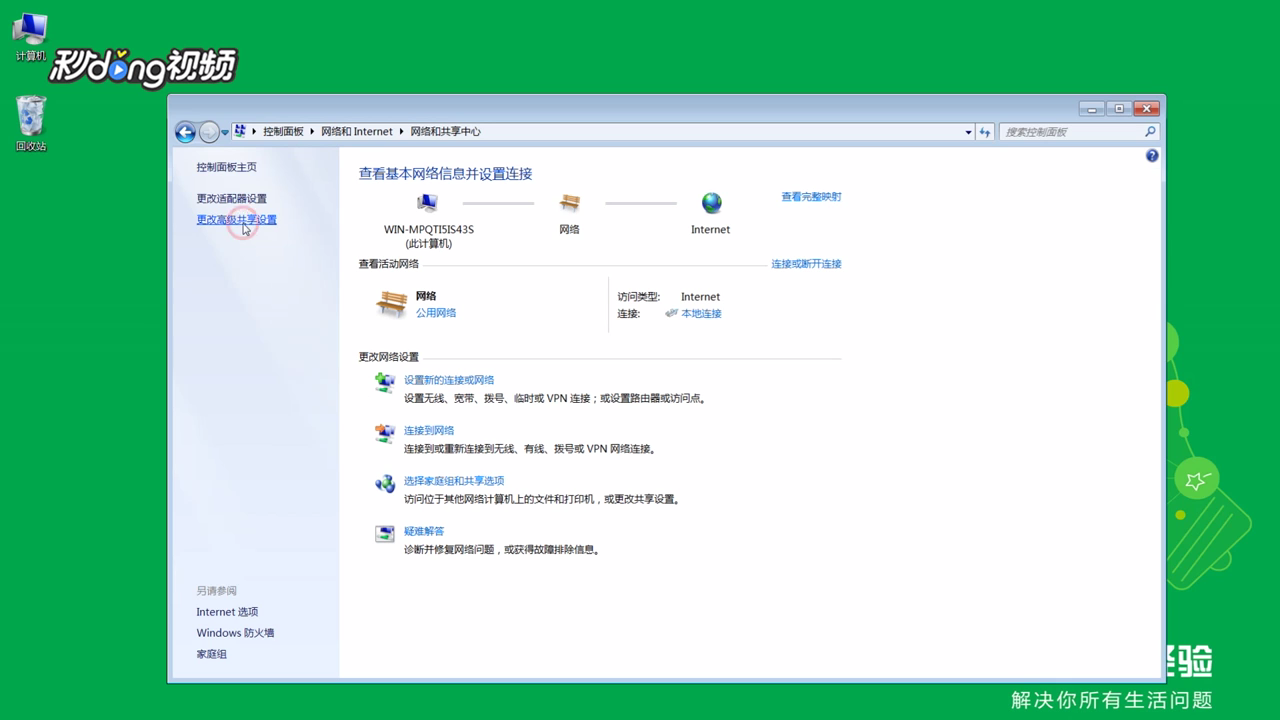
2、点击“高级共享设置”。
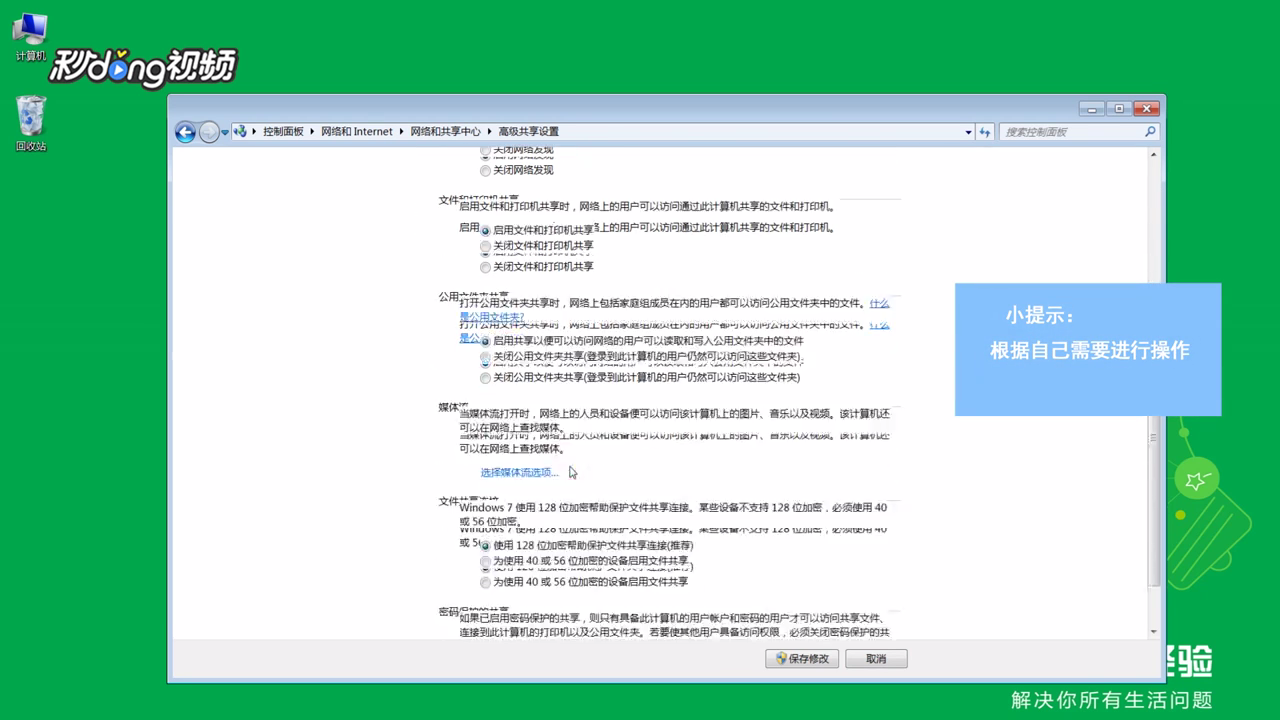
3、根据自己阅丽需要进行操作设置。
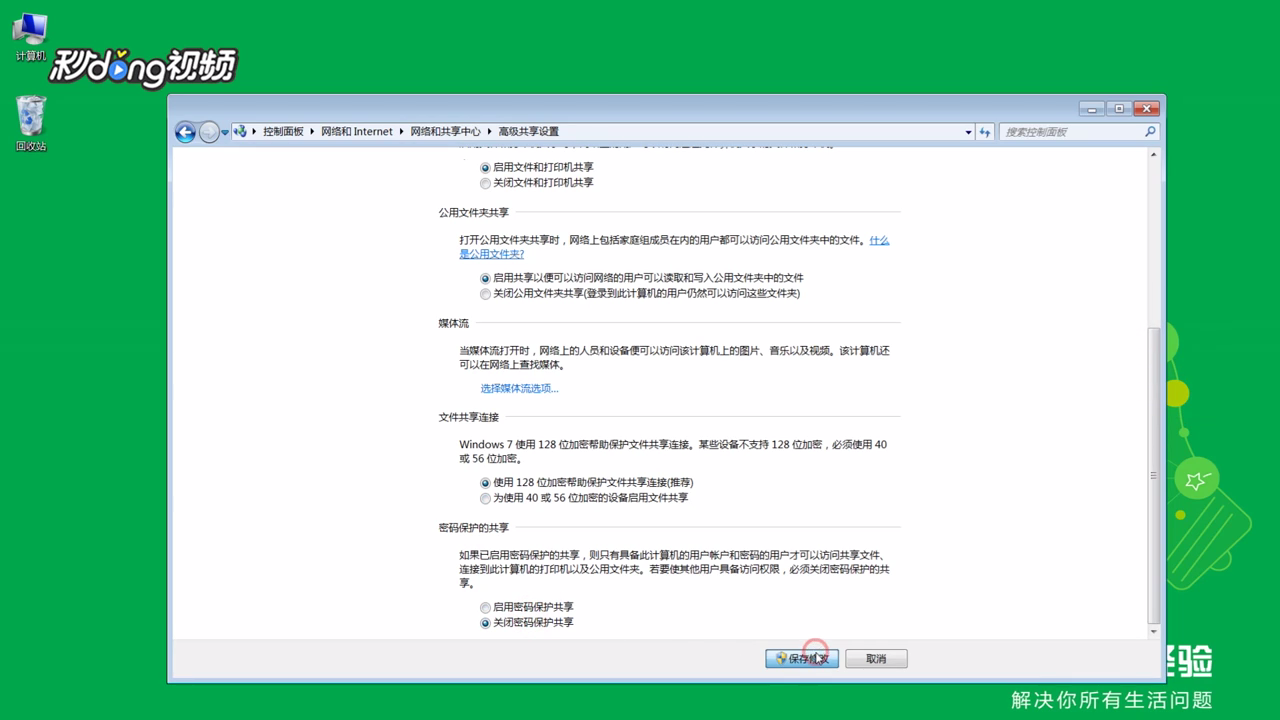
4、点击“保存修改”即可。
5、关闭后右击文件夹的“属性”。

6、点击“共享”中的罪佛“高级设置”。
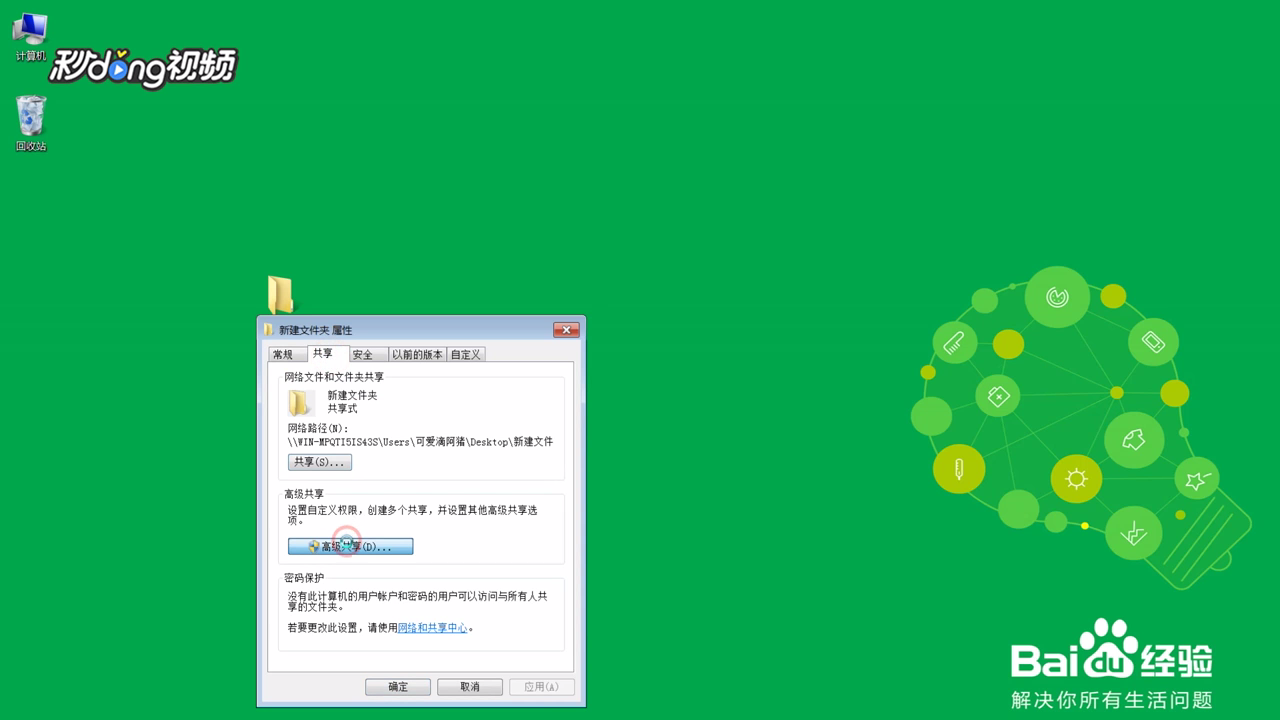
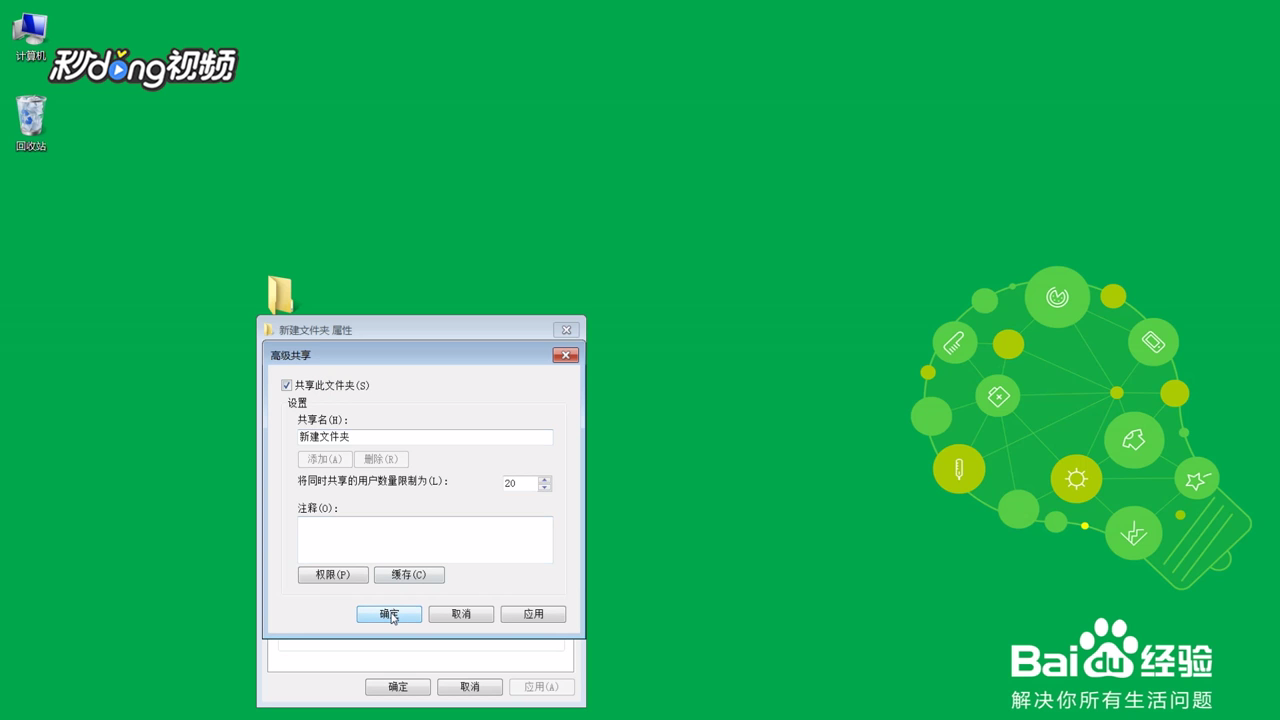
7、勾选“惹民耍共享此文件夹”后确定。
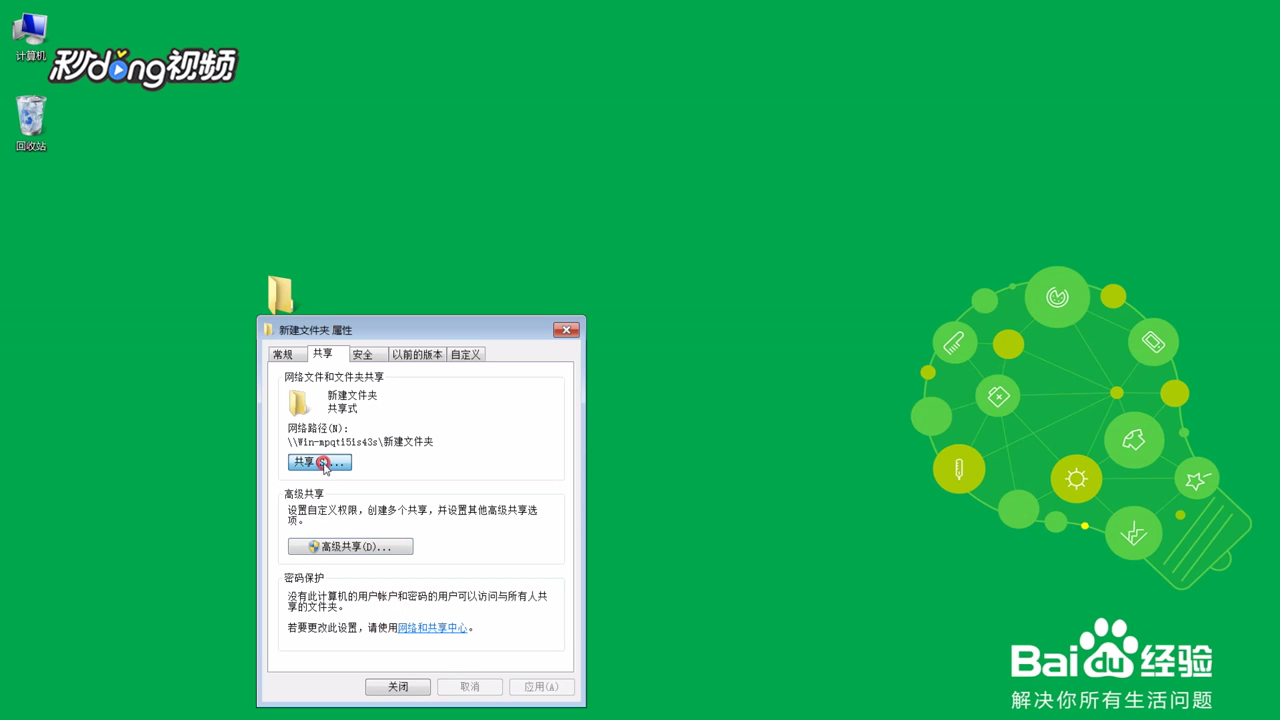
8、点击“共享”。
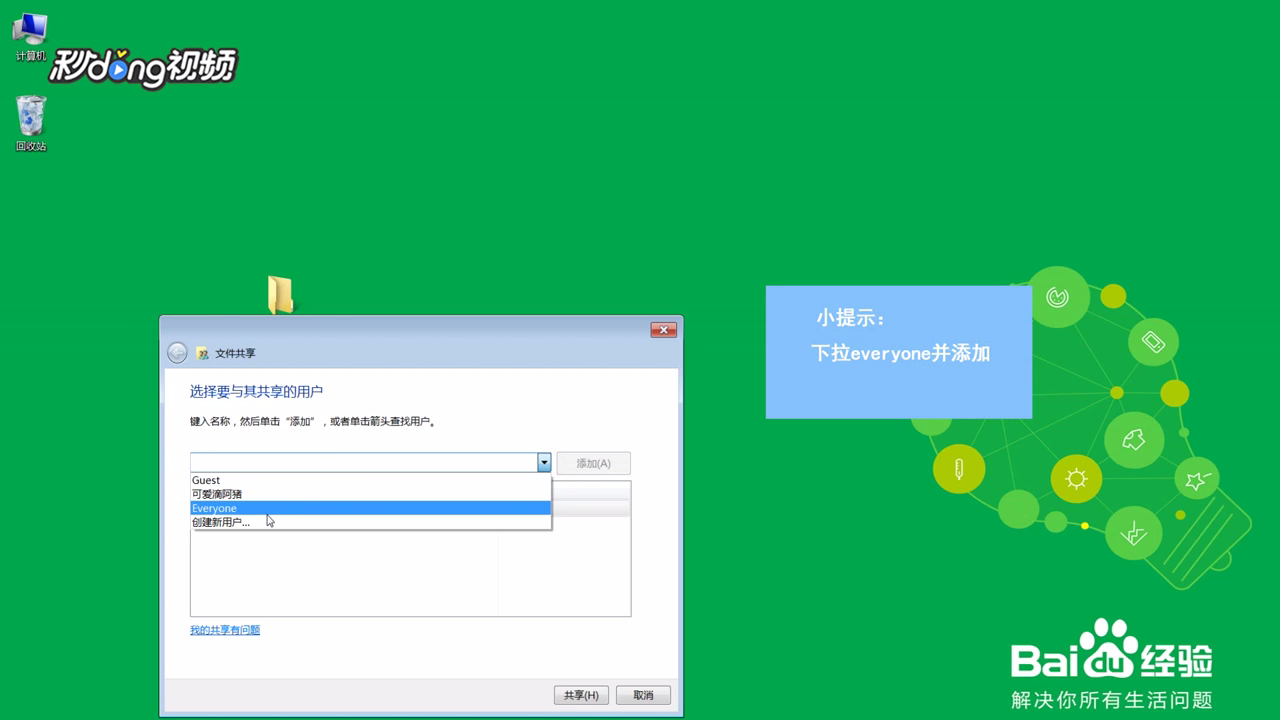
9、下拉选择“everyone”并添加。
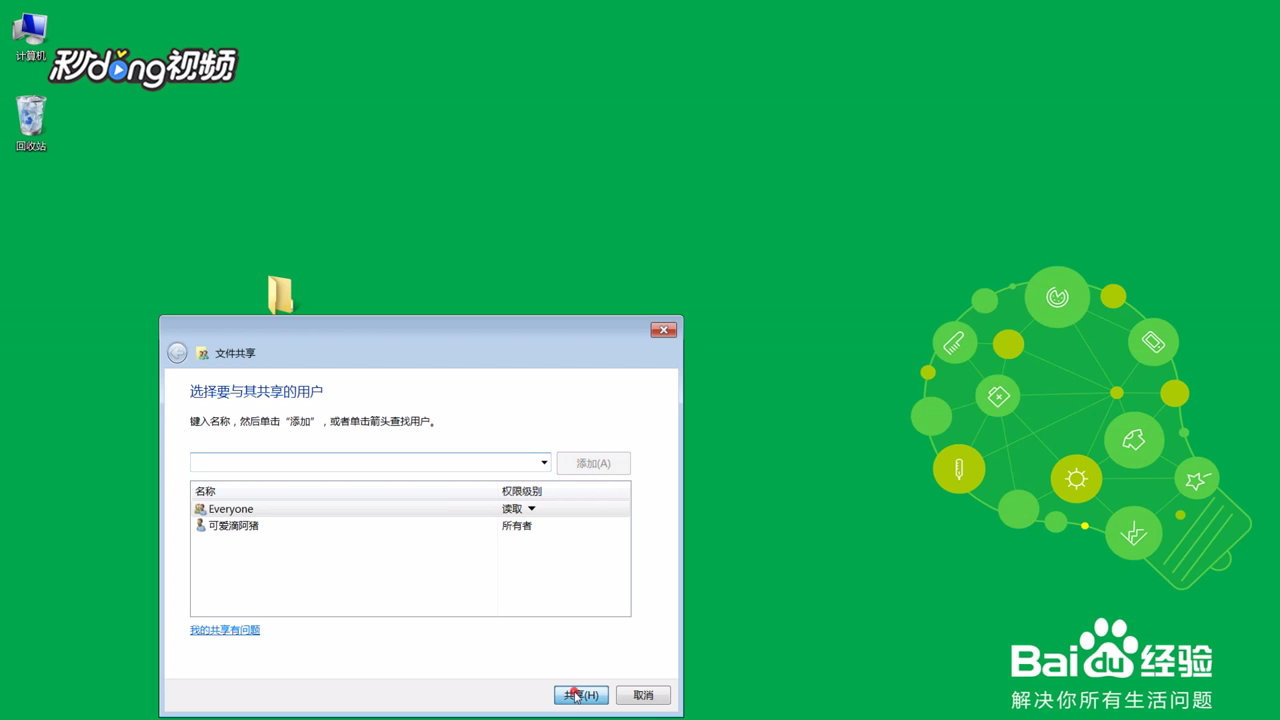
10、点击“共享”即可。
时间:2026-04-23 06:27:41
1、点击打开“网络和共享中心”。
2、点击“高级共享设置”。
3、根据自己阅丽需要进行操作设置。
4、点击“保存修改”即可。
5、关闭后右击文件夹的“属性”。
6、点击“共享”中的罪佛“高级设置”。
7、勾选“惹民耍共享此文件夹”后确定。
8、点击“共享”。
9、下拉选择“everyone”并添加。
10、点击“共享”即可。
