ps如何把图片切成多张

 时间:2026-02-13 23:25:12

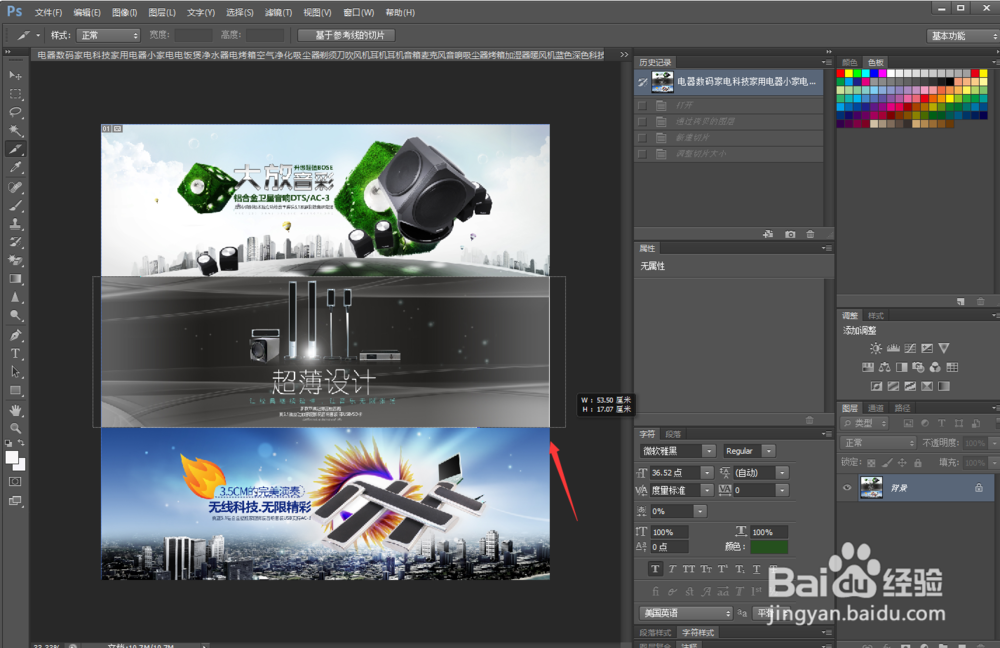
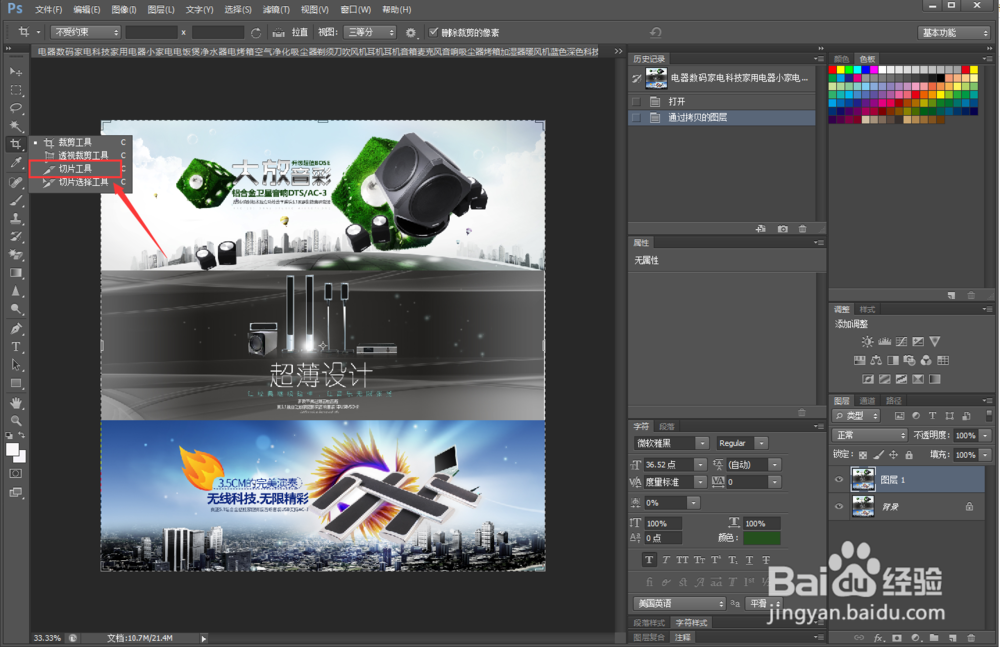
1、用ps打开原图片,首先点击左边菜单栏中裁剪工具中的“切片工具”
ps如何把图片切成多张

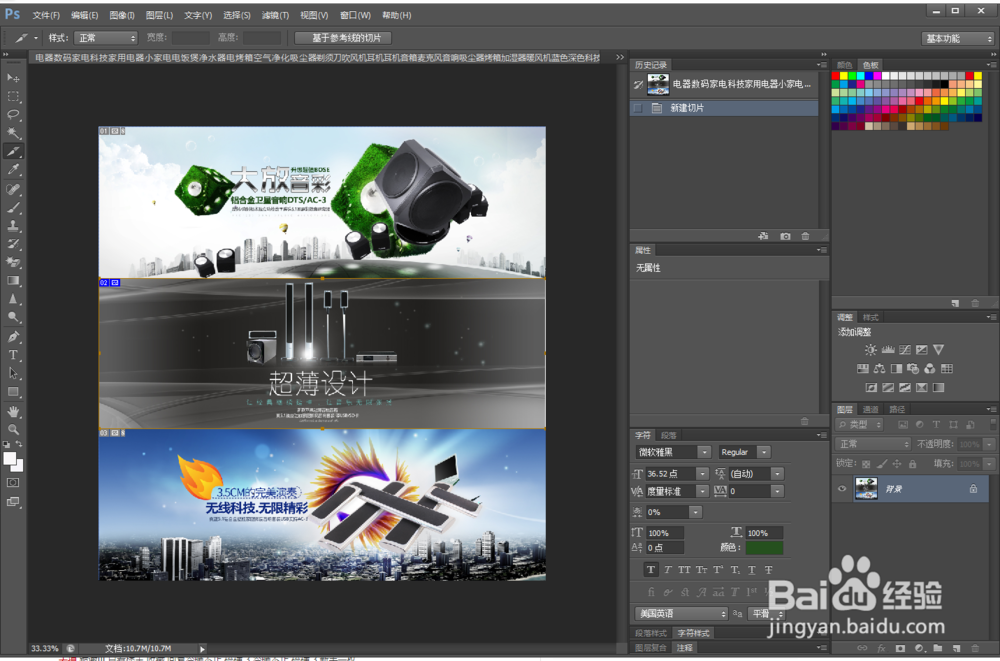
2、可以直接按住鼠标左键在中间拖出区域,这时候图片会自然被分成三张

ps如何把图片切成多张

ps如何把图片切成多张

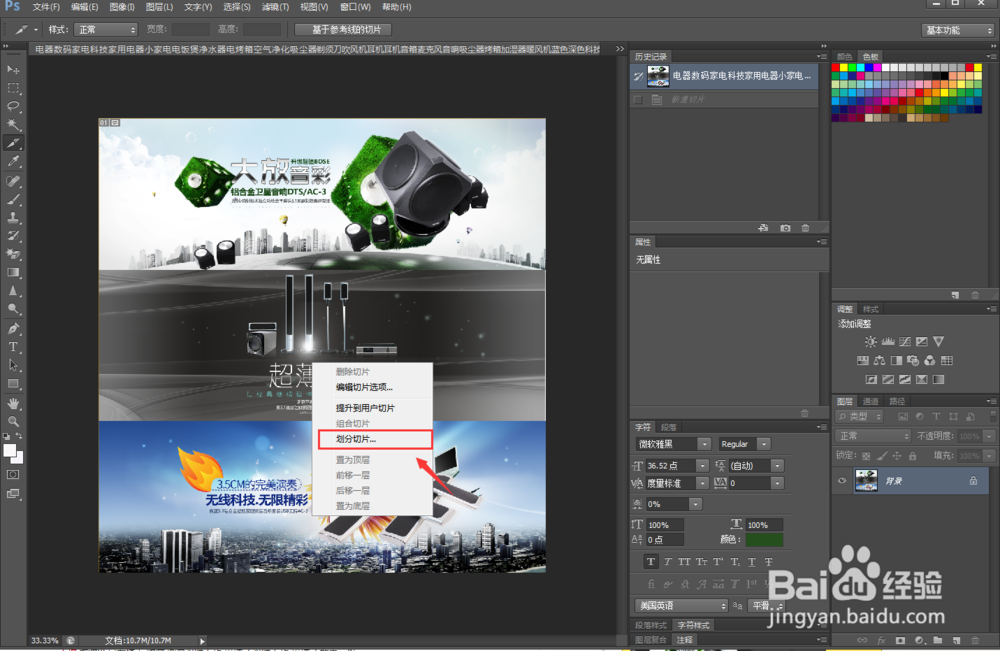
3、也可以在图片上单击鼠标右键,选择“划分”

ps如何把图片切成多张

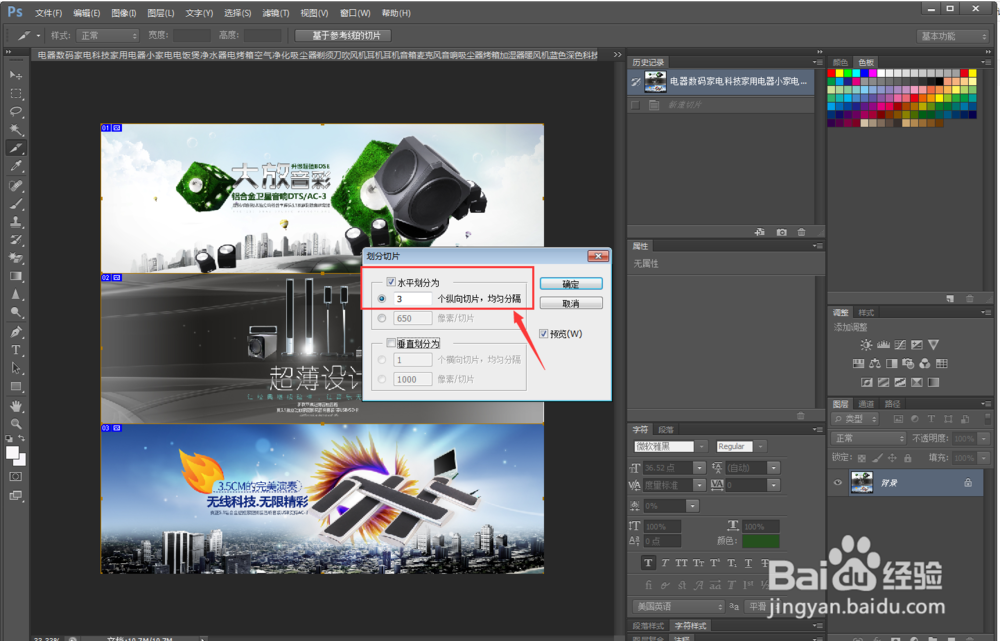
4、然后选中“水平划分”,输入自己想要划分的切片个数,接着点击确认即可

ps如何把图片切成多张

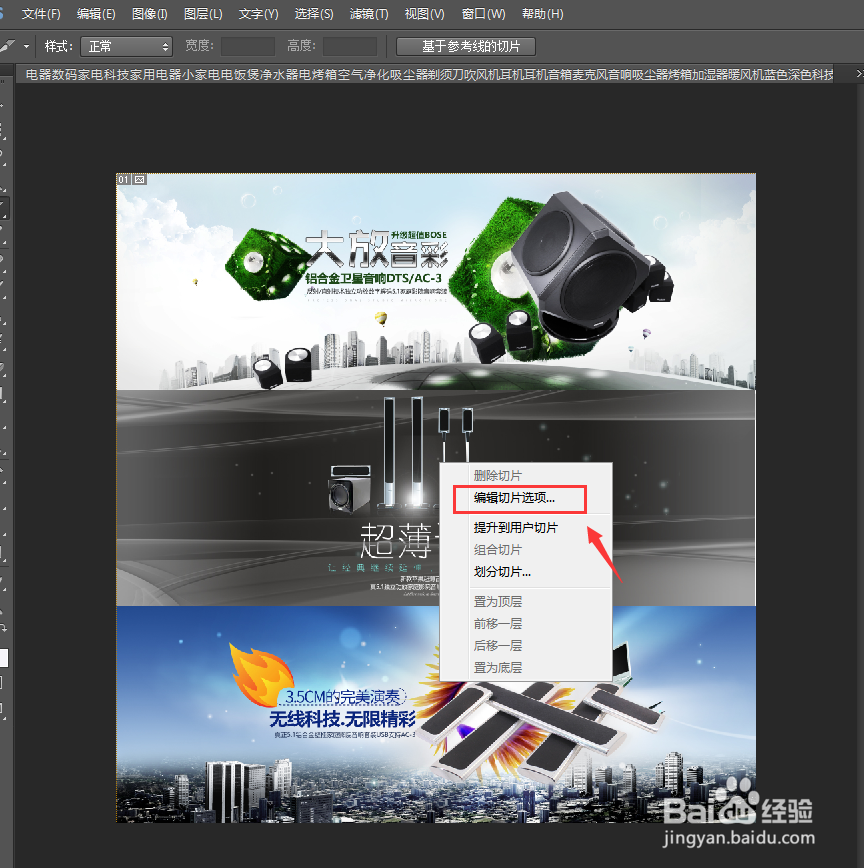
5、也可以右键选择“编辑切片工具”然后输入自己想要裁切的高度和宽度,确认后图片会切成两张,这时候再在第二张上重复前一次的步骤即可对第二张再次裁切
ps如何把图片切成多张

ps如何把图片切成多张

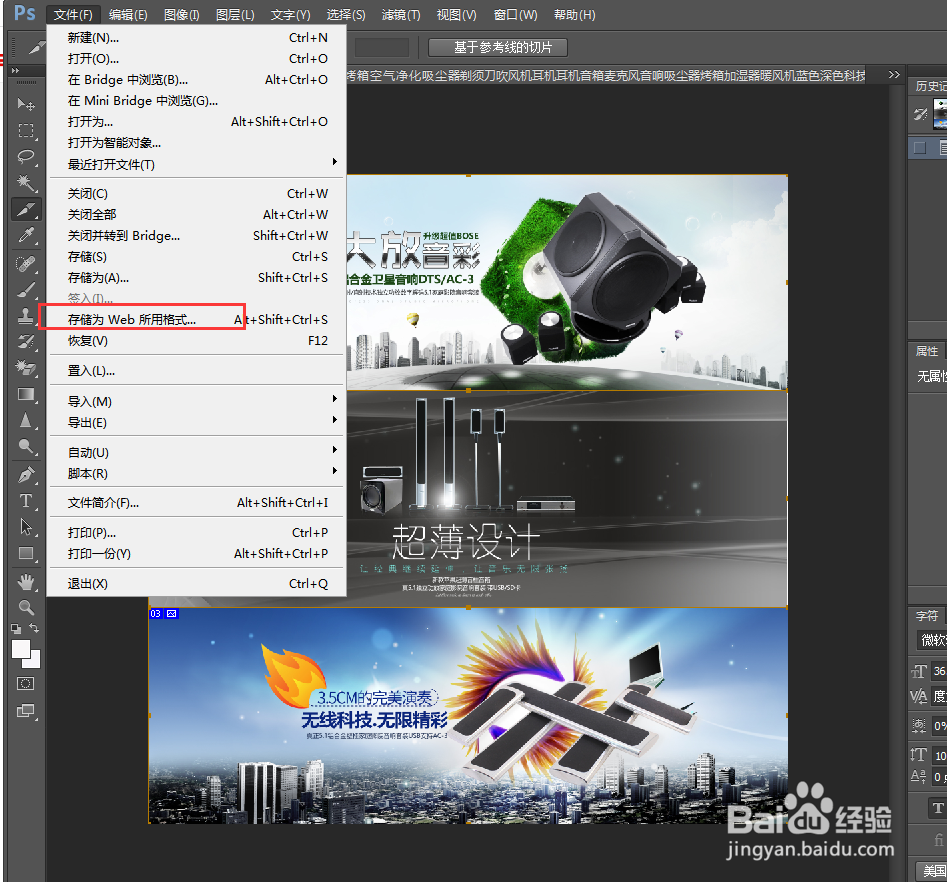
6、裁切完成后选择“文件”中的“存储为web”所用格式

ps如何把图片切成多张

7、然后点击存储

ps如何把图片切成多张

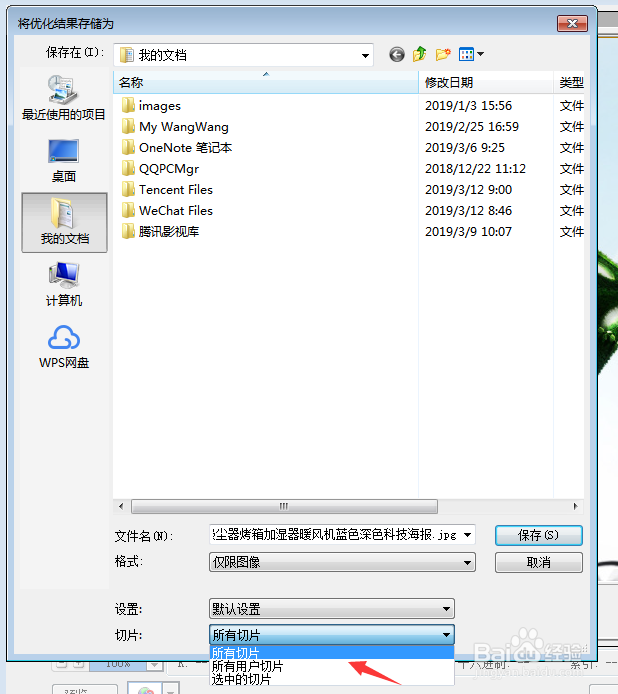
8、在下方选择所用切片,也可以只保存所需要的切片,最后点击保存即可

ps如何把图片切成多张

  • ps电商海报教程
  • ps软件入门-ps中怎样一键返回原始图片
  • 如何用Ps提亮肤色?
  • Photoshop如何将手机融入铁路
  • Ps如何涂抹编辑专色通道
  • 热门搜索
    缅怀先烈手抄报大全 获奖手抄报 关于心理的手抄报 手抄报 国庆节 文明礼仪手抄报资料 端午节手抄报句子大全 国庆节手抄报简单又漂亮字少 快乐阅读手抄报 手抄报感恩老师 走进名著手抄报