1、打开一个原始数据表格。

2、在G1单元格输入一月交易总金额。

3、选中G2单元格,点击“公式”菜单。

4、点击“插入函数”。

5、选择全部,再找到“SUMPRODUCT”函数。

6、第一项输入(MONTH(D2:D9)=1)*E2:E9

7、回车,得到结果,这就是一月份的销售总额。
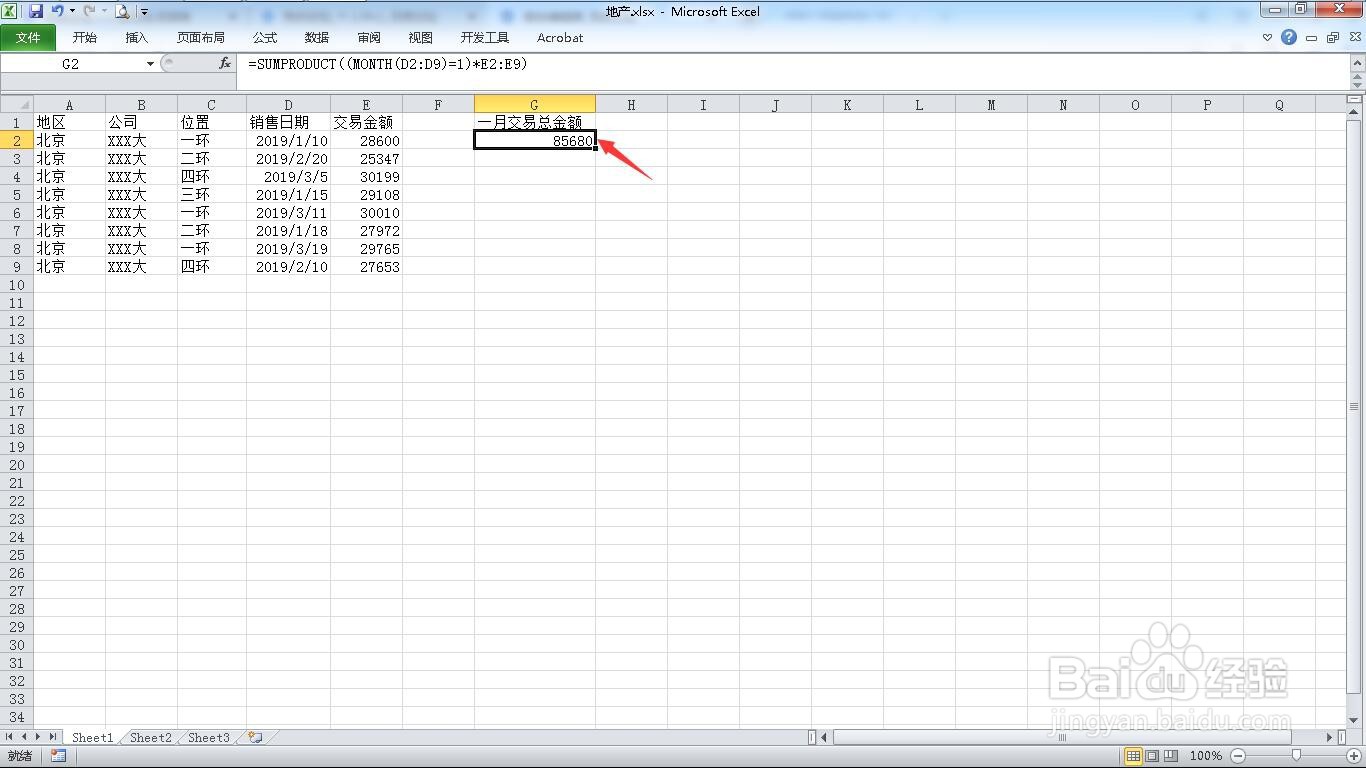
8、我们按住Ctrl键选中一月份的数据,从下方可以看到结果是一样的。这样就完成了计算。

时间:2026-04-22 01:14:47
1、打开一个原始数据表格。
2、在G1单元格输入一月交易总金额。
3、选中G2单元格,点击“公式”菜单。
4、点击“插入函数”。
5、选择全部,再找到“SUMPRODUCT”函数。
6、第一项输入(MONTH(D2:D9)=1)*E2:E9
7、回车,得到结果,这就是一月份的销售总额。
8、我们按住Ctrl键选中一月份的数据,从下方可以看到结果是一样的。这样就完成了计算。
