使用Excel的条件格式的发生日期来突出单元格

 时间:2026-04-22 07:17:36

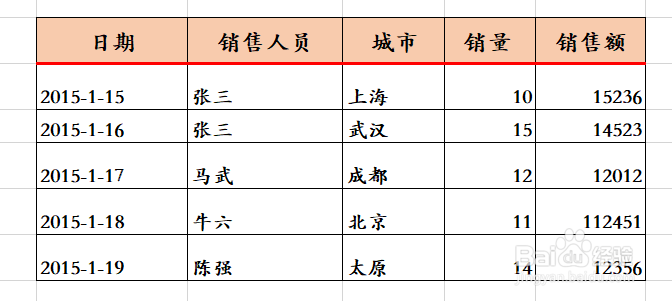
1、看下图,这是我们的一个数据表,只是作为一个示例,正常的的数据表应该比这个要大得多。那么我们应该如何用条件格式来突出单元格呢?

比如我们今天就来介绍用【发生日期】来突出单元格。
使用Excel的条件格式的发生日期来突出单元格

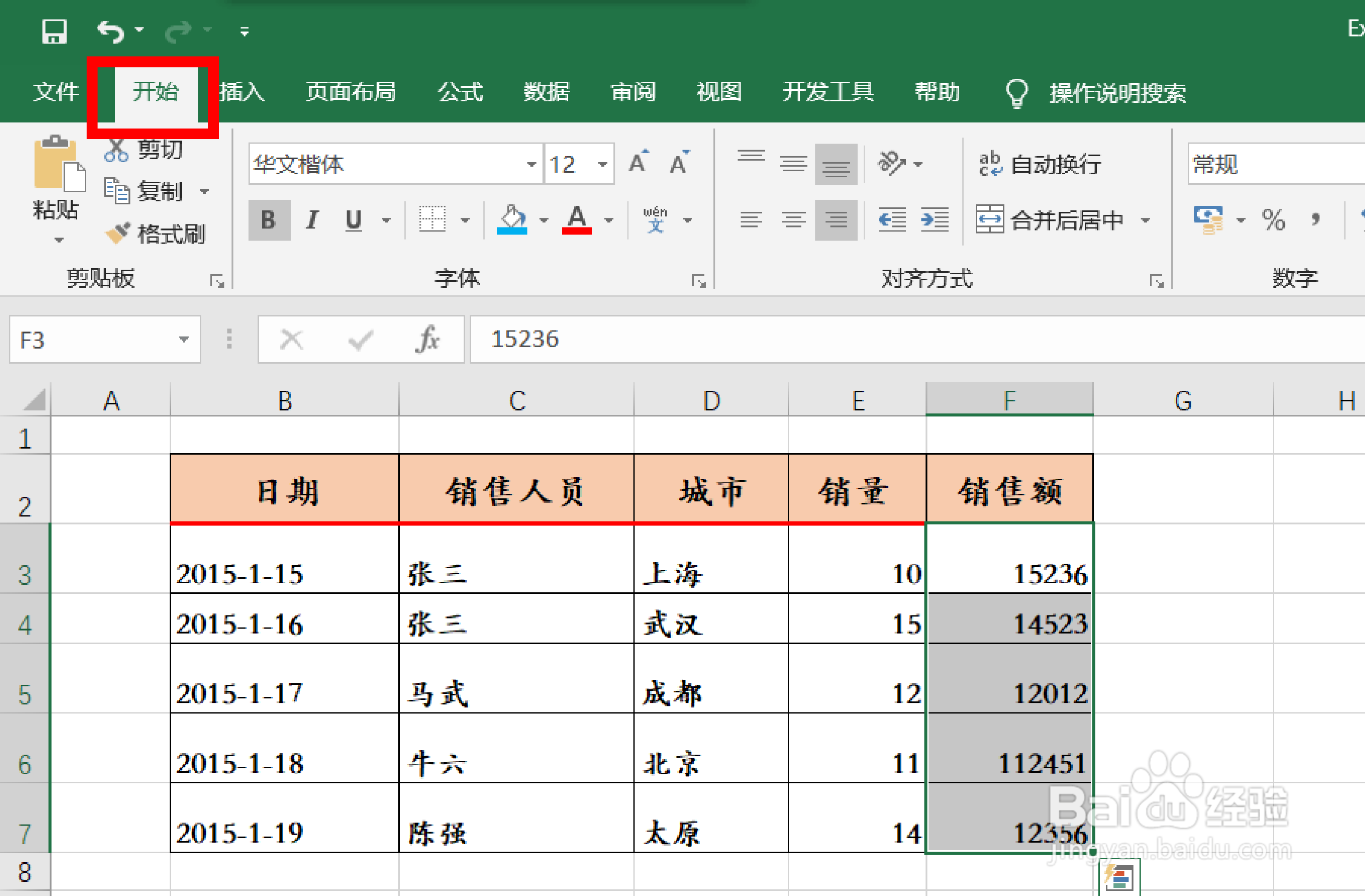
2、选中我们要检查的数据内容,单击【开始】选项卡。

使用Excel的条件格式的发生日期来突出单元格

3、在开始选项卡右侧找到【样式】组。

使用Excel的条件格式的发生日期来突出单元格

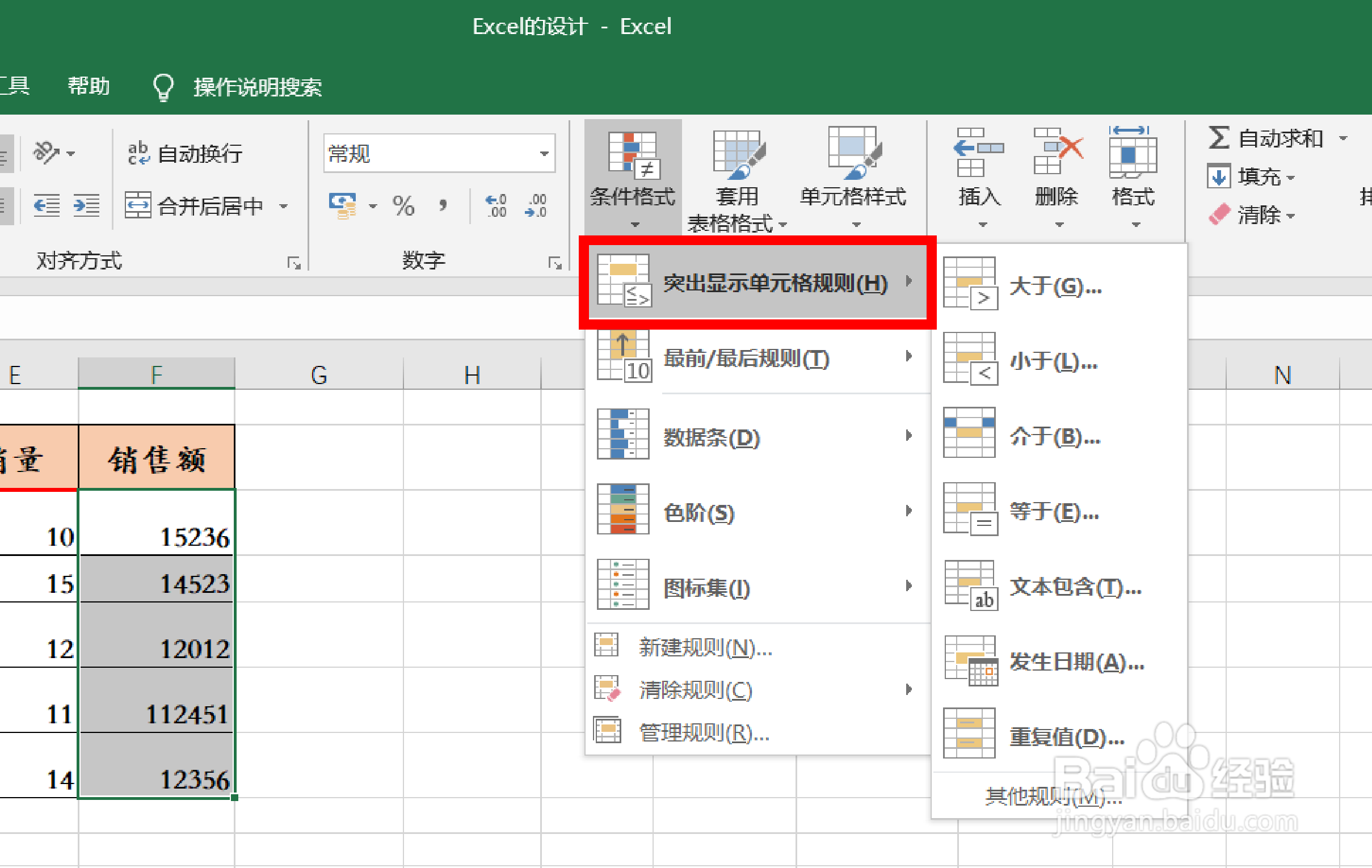
4、在【样式】组中单击【条件格式】命令,如下图。

使用Excel的条件格式的发生日期来突出单元格

5、在【条件格式】命令的下拉列表中选择【突出显示单元格规则】。

使用Excel的条件格式的发生日期来突出单元格

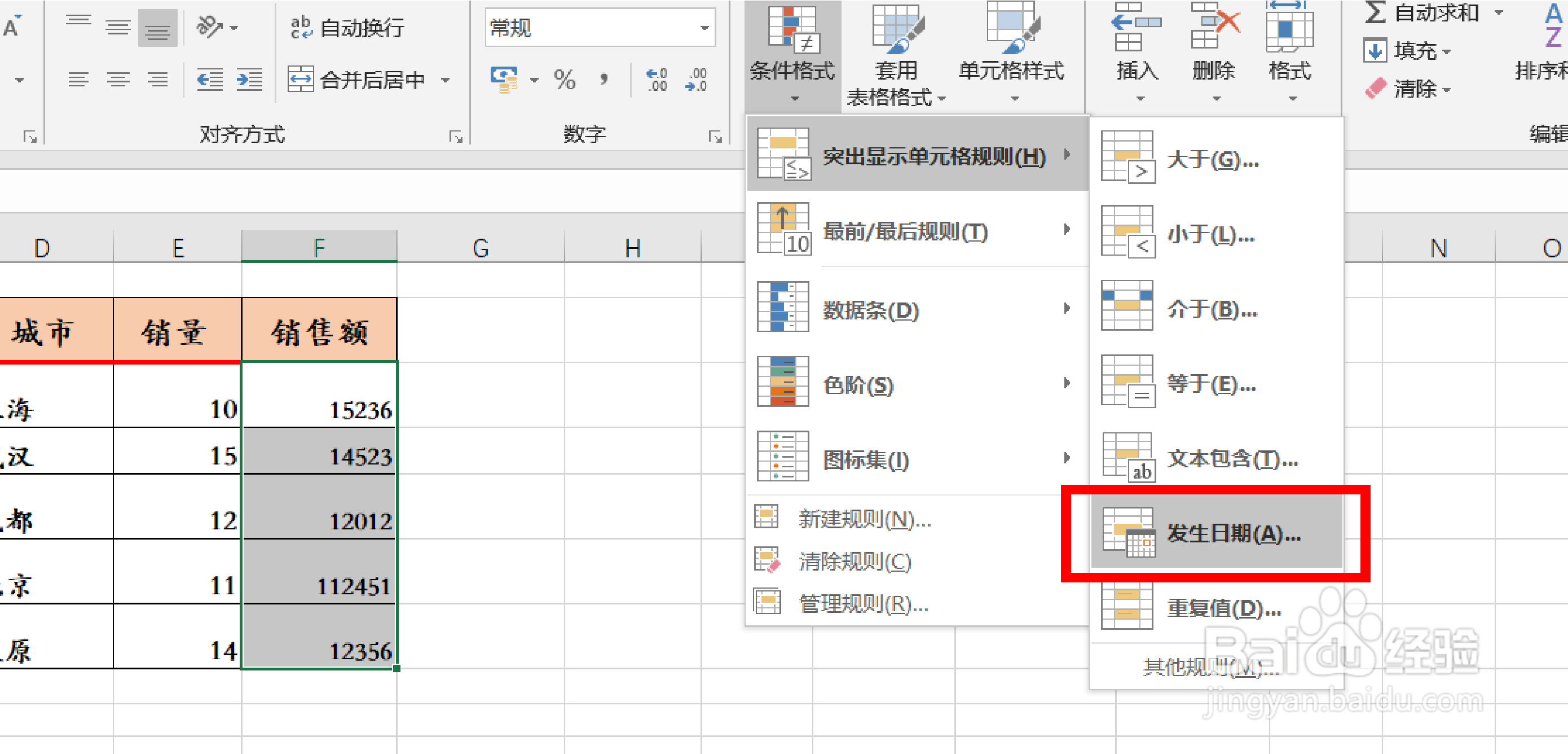
6、在【突出显示单元格规则】的下级列表中选择【发生日期】。

使用Excel的条件格式的发生日期来突出单元格

7、然后会弹出【发生日期】对话框,设置日期,比如【昨天】,设置突出显示的颜色,单击【确定】。

使用Excel的条件格式的发生日期来突出单元格

8、你学会了吗?

  • 如何利用排序来插入指定行数并快速填充
  • 使用MID函数分隔表格中的文字
  • Excel-如何更改数据透视表中值的显示方式
  • excel灵活使用条件格式制作隐藏文字
  • Excel怎么设置超链接点击跳转到工作表
  • 热门搜索
    安全出行手抄报内容 鲁迅的手抄报 法制伴我行手抄报 四年级科普手抄报 端午节手抄报简单好看 四年级上册手抄报 我爱读书手抄报资料 民间故事手抄报 关于环保手抄报的内容 法律进校园手抄报