1、首先我们打开AI,用矩形工具在画布上画出一些彩色矩形。

2、然后全选,编组,再点击右侧的符号按钮。我们点击右下角的新建,来新建符号。改个名字,并勾选启用9格切片。

3、符号创建好了,接下来我们创建热气球的边缘线。使用椭圆工具画出一个圆,删掉一半。
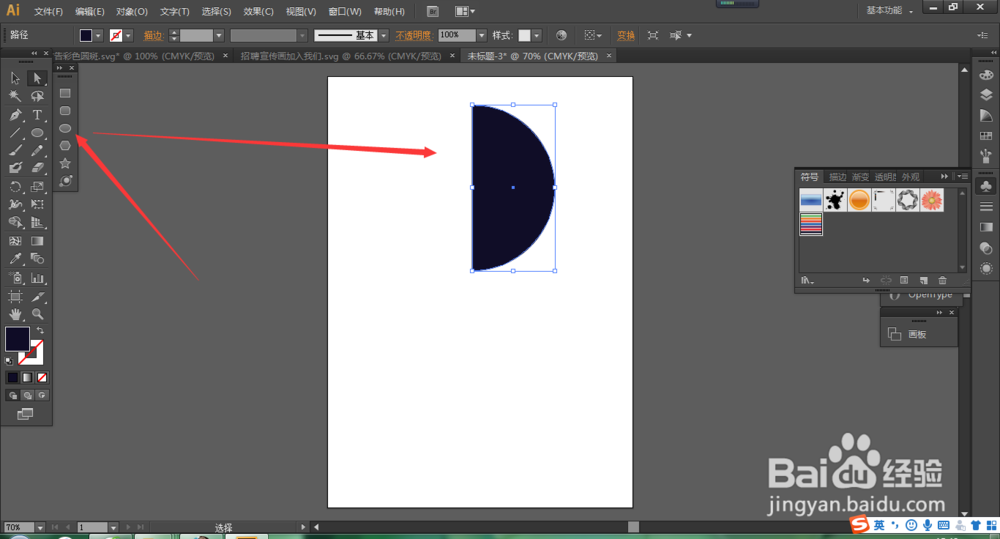
4、在画出下面的一部分。

5、然后编组,点击效果——3D——绕转。

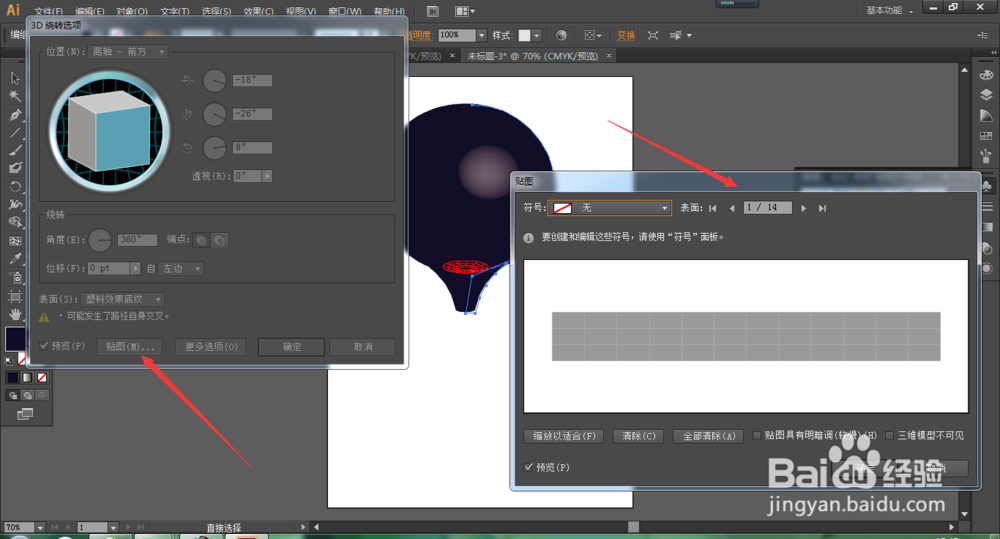
6、这里我们点击贴图,在贴图对话框中我们找到要贴图的几个面。头贴上之前我们绘制的彩色条纹。并勾选三维模型不可见。

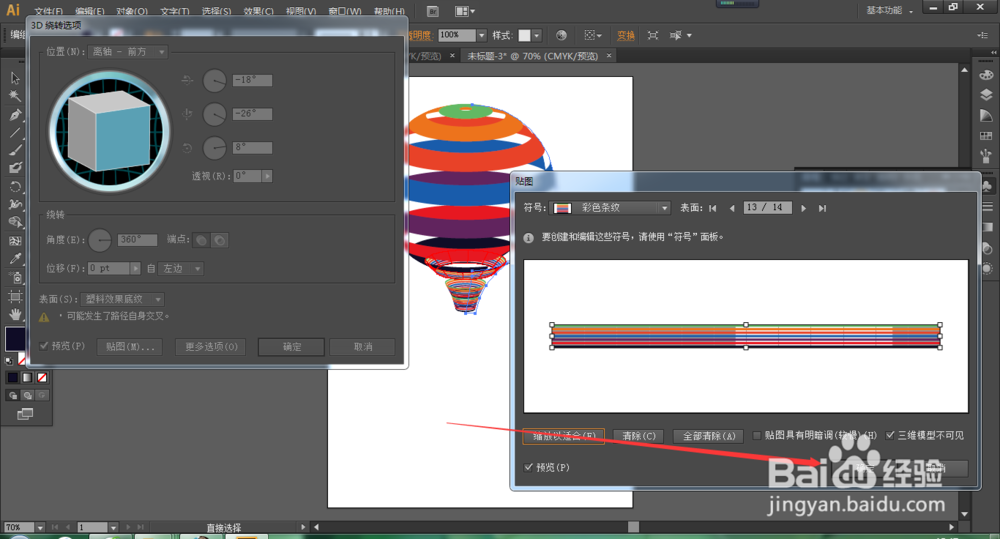
7、最后画三根连接线和底座就好啦。

时间:2026-04-26 06:27:53
1、首先我们打开AI,用矩形工具在画布上画出一些彩色矩形。
2、然后全选,编组,再点击右侧的符号按钮。我们点击右下角的新建,来新建符号。改个名字,并勾选启用9格切片。
3、符号创建好了,接下来我们创建热气球的边缘线。使用椭圆工具画出一个圆,删掉一半。
4、在画出下面的一部分。
5、然后编组,点击效果——3D——绕转。
6、这里我们点击贴图,在贴图对话框中我们找到要贴图的几个面。头贴上之前我们绘制的彩色条纹。并勾选三维模型不可见。
7、最后画三根连接线和底座就好啦。
