1、打开一个需要进行文字分栏的WORD文档。

2、选中需要进行分栏的文字内容。

3、点击“页面布局”,找到并点击“分栏”图标下拉按钮,选择“更多分栏”。

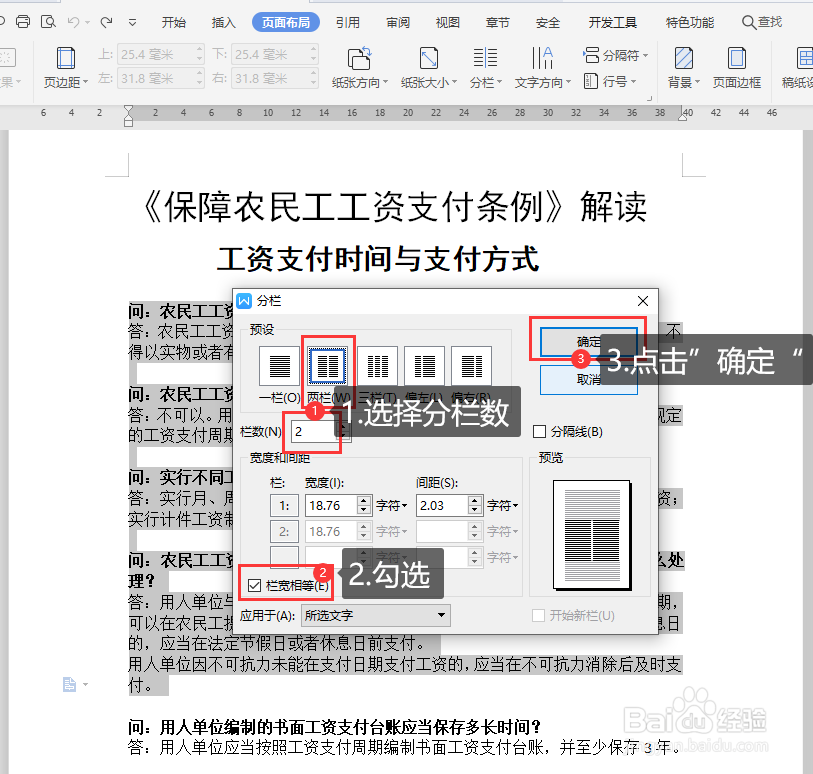
4、在分栏对话框中输入想要“栏数”数值,勾选“栏宽相等”,然后点击“确定”。
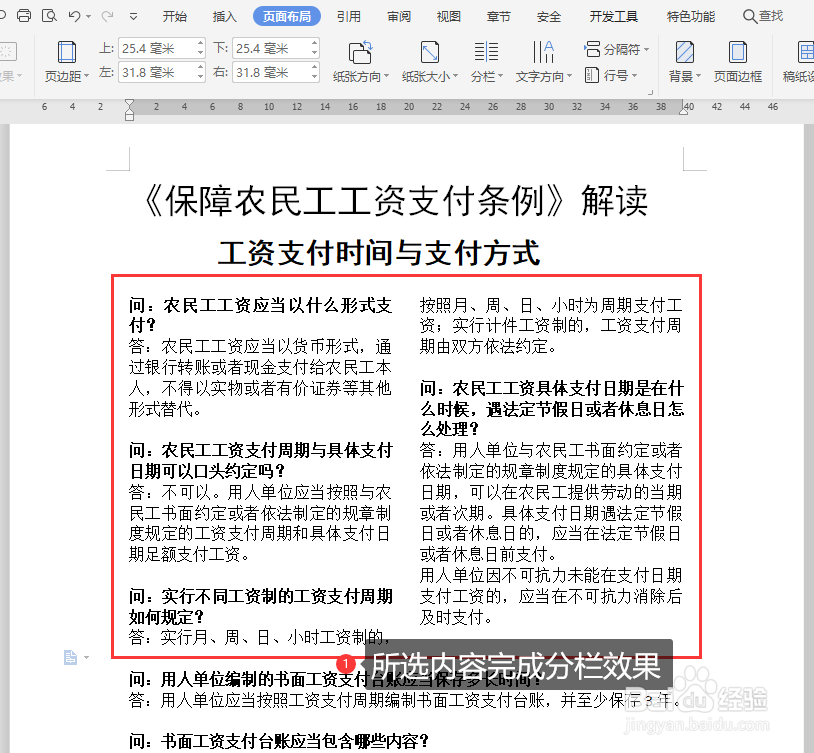
5、确定后,所选文字便完成了分栏效果。
6、如需要更明显的分栏效果,可以再进入“分栏”对话框,勾选“分隔线”,然后点击“确定”。
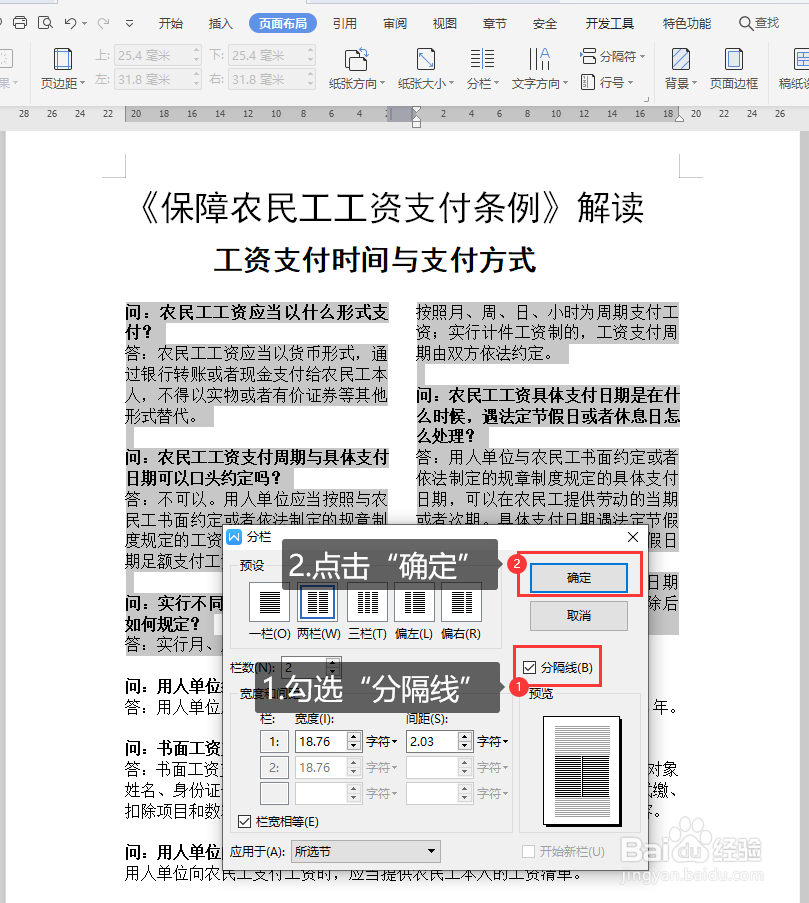
7、确定后,分栏内容间便出现了一条分隔线,使分栏效果更明显。

时间:2026-04-26 00:32:08
1、打开一个需要进行文字分栏的WORD文档。
2、选中需要进行分栏的文字内容。
3、点击“页面布局”,找到并点击“分栏”图标下拉按钮,选择“更多分栏”。
4、在分栏对话框中输入想要“栏数”数值,勾选“栏宽相等”,然后点击“确定”。
5、确定后,所选文字便完成了分栏效果。
6、如需要更明显的分栏效果,可以再进入“分栏”对话框,勾选“分隔线”,然后点击“确定”。
7、确定后,分栏内容间便出现了一条分隔线,使分栏效果更明显。
