1、打开excel表格。

2、点击编辑,查找。
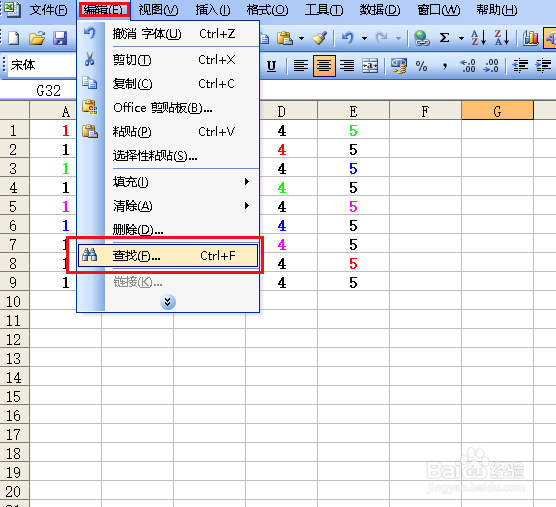
3、弹出对话框,点击选项。
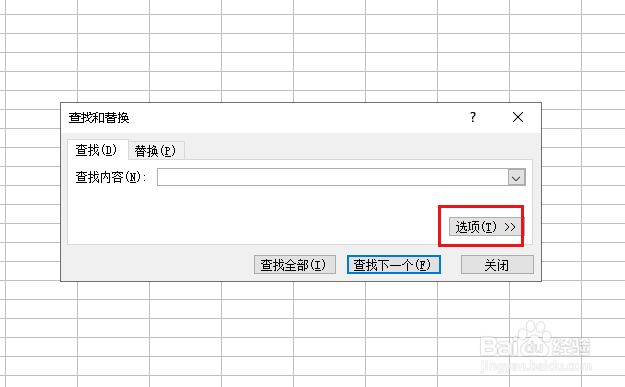
4、点击格式。

5、弹出对话框,点击字体,选择颜色,确定。

6、回到查找对话框,点击查找全部。

7、按CTRL+A选中全部查找结果,点击关闭。

8、点击插入,名称,定义。

9、弹出对话框,在名称栏内输入红色,确定。

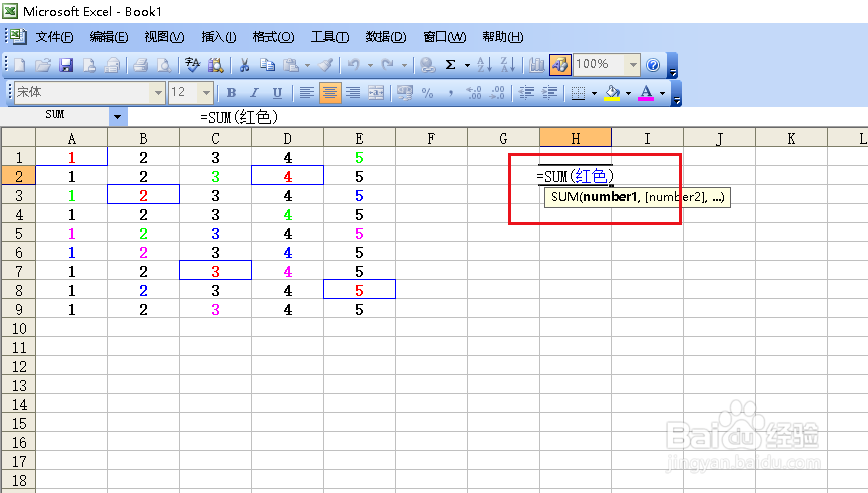
10、在单元格输入求和公式=SUM(红色),意思就是求红色字体单元格数字的和。
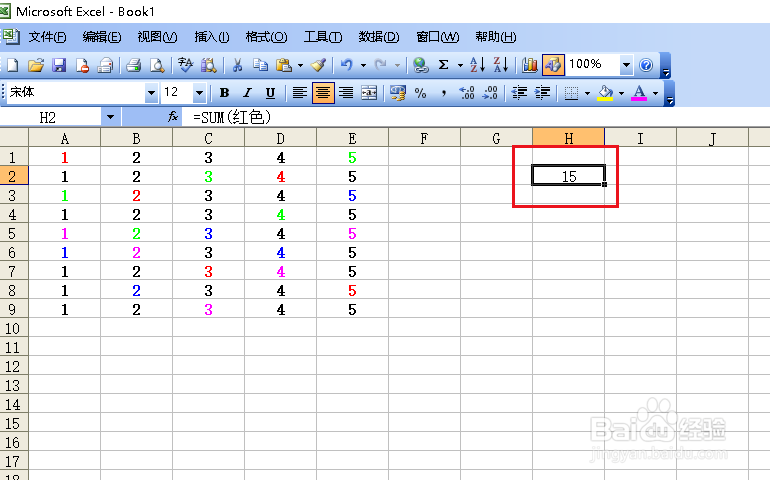
11、回车之后,得到求和结果15。
时间:2026-04-21 16:45:49
1、打开excel表格。
2、点击编辑,查找。
3、弹出对话框,点击选项。
4、点击格式。
5、弹出对话框,点击字体,选择颜色,确定。
6、回到查找对话框,点击查找全部。
7、按CTRL+A选中全部查找结果,点击关闭。
8、点击插入,名称,定义。
9、弹出对话框,在名称栏内输入红色,确定。
10、在单元格输入求和公式=SUM(红色),意思就是求红色字体单元格数字的和。
11、回车之后,得到求和结果15。
