Ps磨砂背景墙怎么做?

 时间:2026-02-19 09:17:36

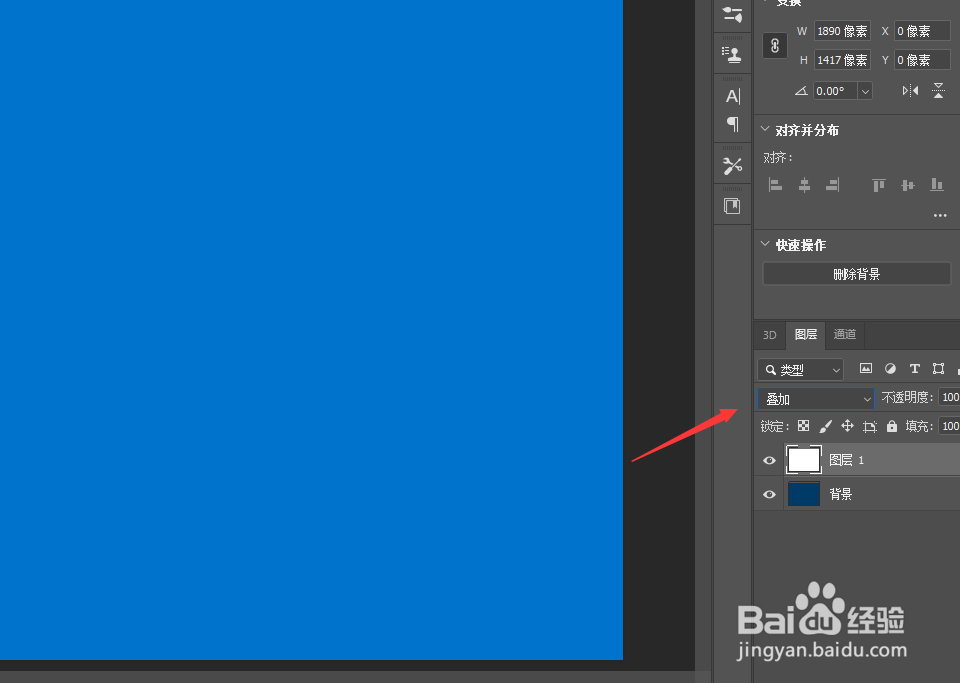
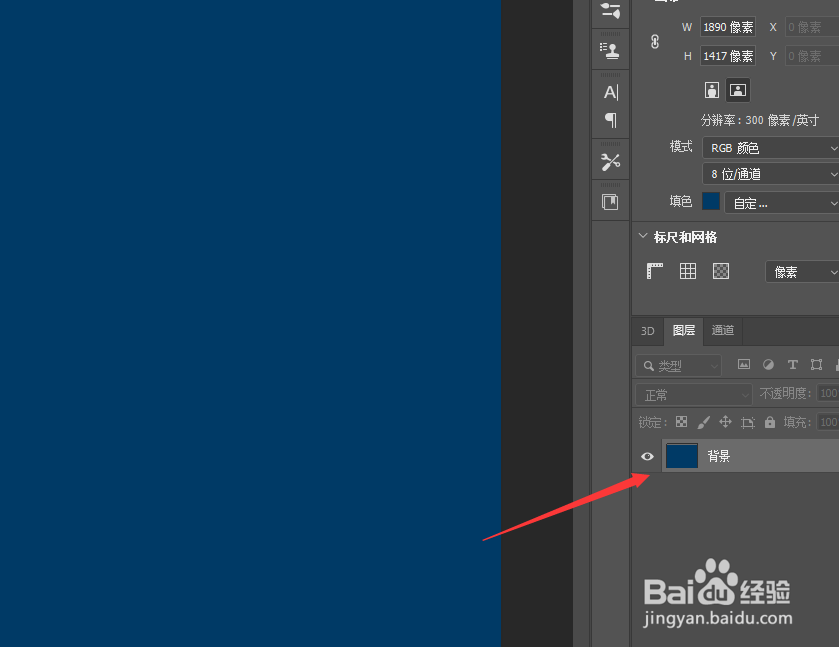
1、新建图层,填充为前景色。

Ps磨砂背景墙怎么做?

2、复制一层填充为白艳牢色,混合模式改为叠加。

Ps磨砂背景墙怎么做?

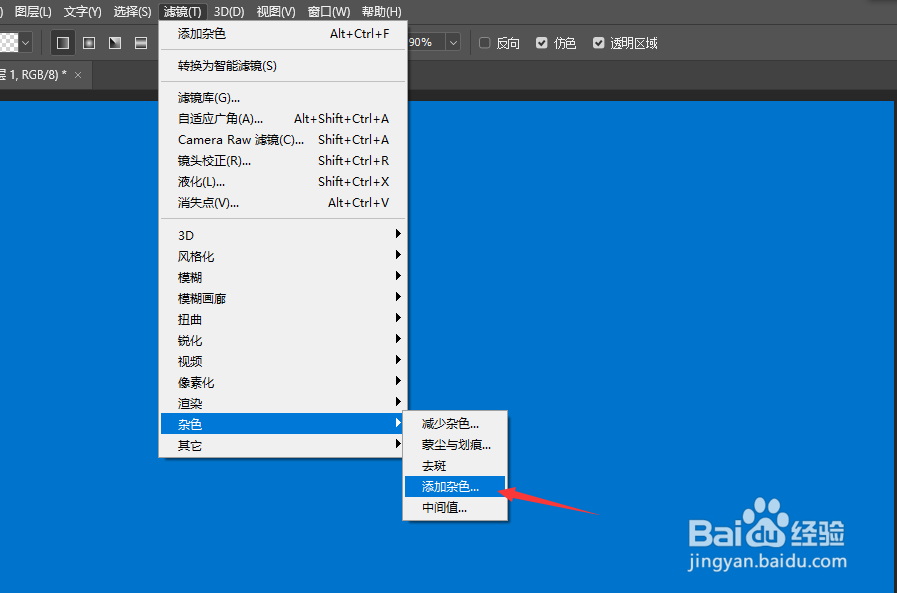
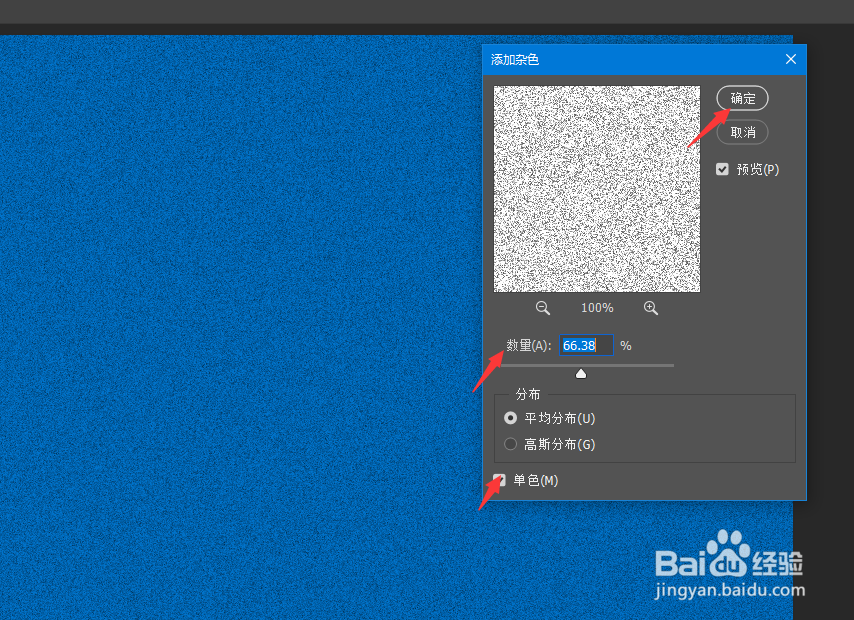
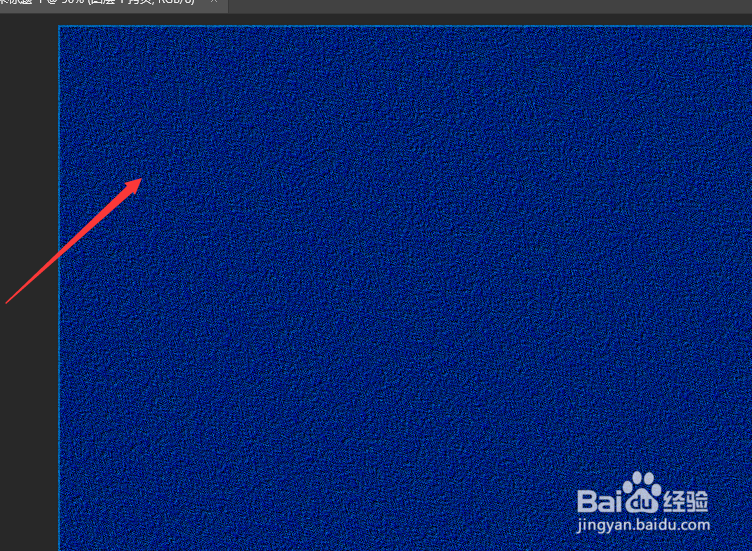
3、点击选择滤镜--杂色--添加杂色,勾选单色,调畜译节数值。

Ps磨砂背景墙怎么做?

Ps磨砂背景墙怎么做?

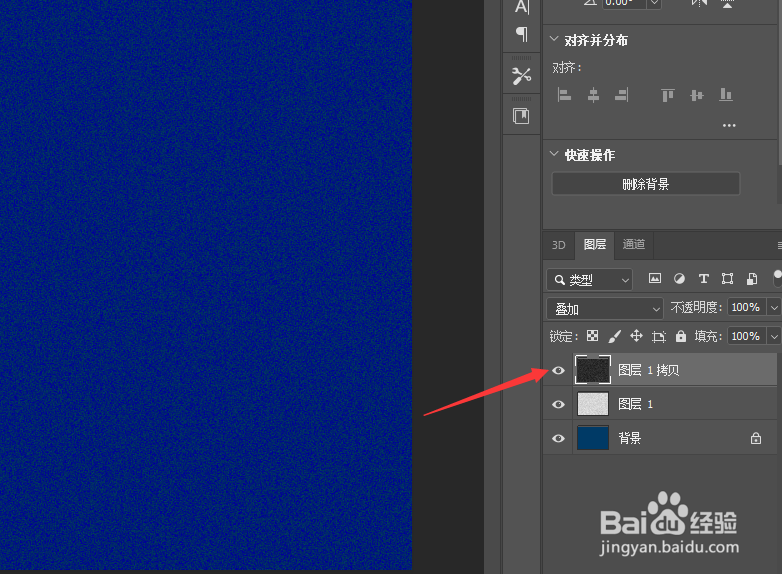
4、再复制一层,ctrl+i反向,移动一两个方位键。

Ps磨砂背景墙怎么做?

Ps磨砂背景墙怎么做?

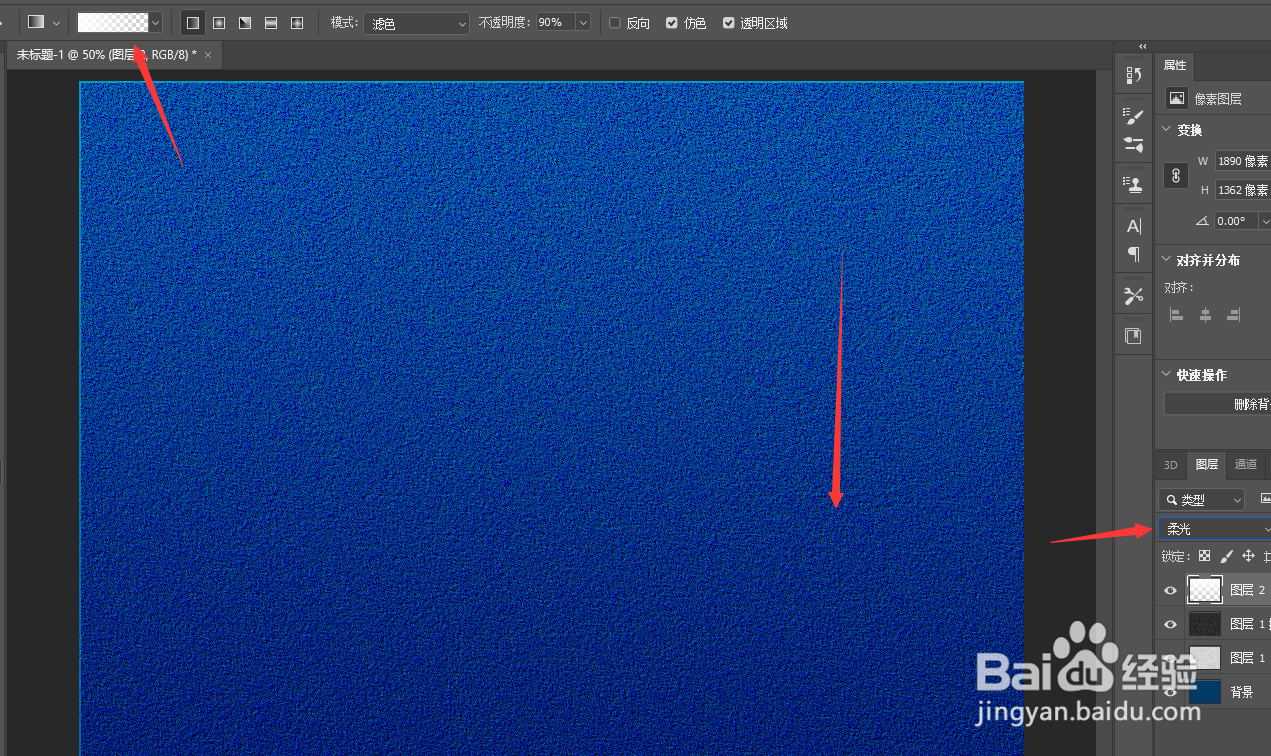
5、新建一个空白图层,然后拉一个透明颜色的渐变,混合模式选择为柔光。

Ps磨砂背景墙怎么做?

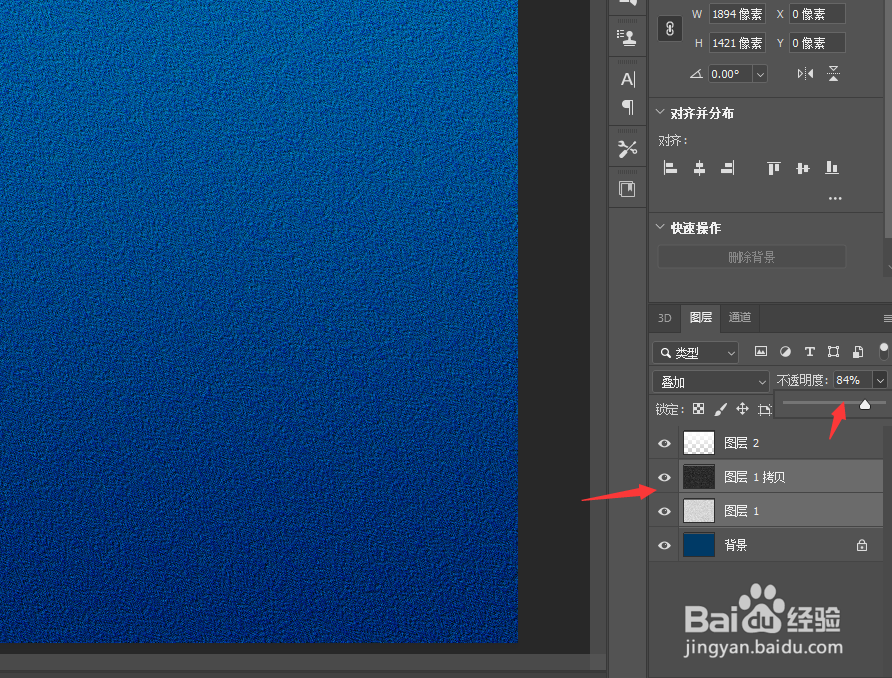
6、将中间两个图层选择起来,调节不透侧伐炼明度即可。

Ps磨砂背景墙怎么做?

Ps磨砂背景墙怎么做?

1、1.新建图层,填充为前景色。

2.复制一层填充为白色,混合模式改为叠加。

3.点击选择滤镜--杂色--添加杂色,勾选单色,调节数值。

4.再复制一层,ctrl+i反向,移动一两个方位键。

5.新建一个空白图层,然后拉一个透明颜色的渐变,混合模式选择为柔光。

6.将中间两个图层选择起来,调节不透明度即可。

  • ps如何在形状的顶端或者一侧做出高光?
  • PS文字整齐排版
  • PS图像如何进行自由变换
  • ps怎么把一张图片融合到另一张里面
  • ps制作涂鸦效果文字技巧分享
  • 热门搜索
    春节见闻手抄报 手抄报花边难又漂亮 保护母亲河手抄报 以孝为主题的手抄报 有关中国梦的手抄报 守则规范手抄报 我国的世界遗产手抄报 手抄报之家 有关数学的手抄报 手抄报英语