1、如图为原始数据区域。
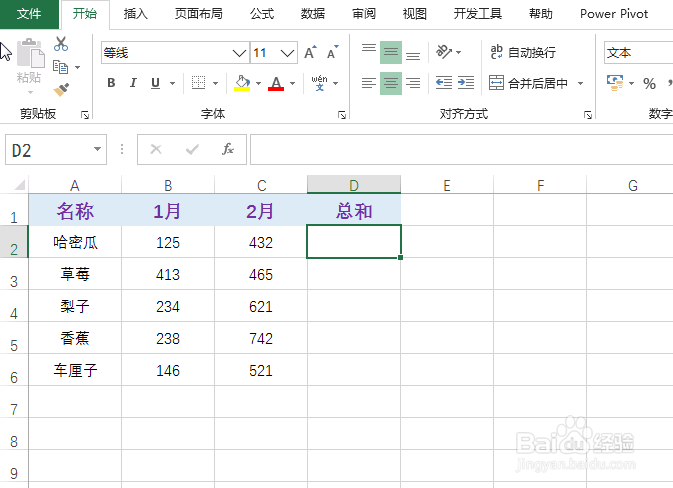
2、在一空白单元格中输入公式:=SUM(B2:C2),具体如图所示:
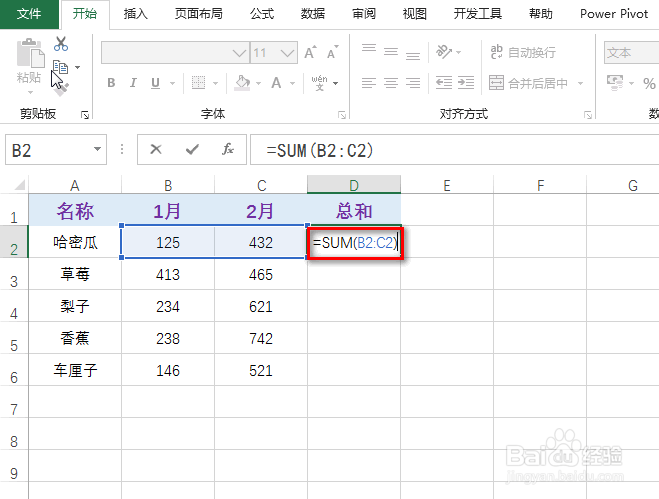
3、接着按下Enter键,公式没有计算出结果,依然是公式,具体如图所示:
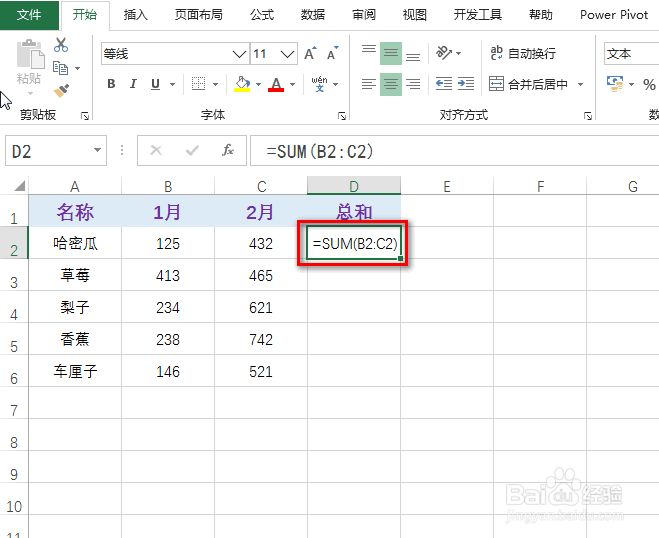
4、选中上述公式所在的单元格,在“开始”选项卡下点击数字模块菜单中的“常规”,具体如图所示:

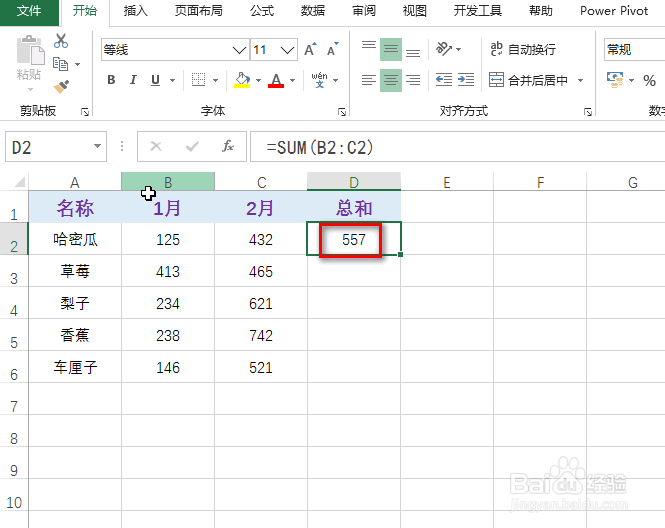
5、接着,双击选中上述单元格,再次按下Enter键,就能得到计算结果,具体如图所示:
时间:2026-04-23 17:33:46
1、如图为原始数据区域。
2、在一空白单元格中输入公式:=SUM(B2:C2),具体如图所示:
3、接着按下Enter键,公式没有计算出结果,依然是公式,具体如图所示:
4、选中上述公式所在的单元格,在“开始”选项卡下点击数字模块菜单中的“常规”,具体如图所示:
5、接着,双击选中上述单元格,再次按下Enter键,就能得到计算结果,具体如图所示:
