1、首先打开ps输入我们要使用的文字内容
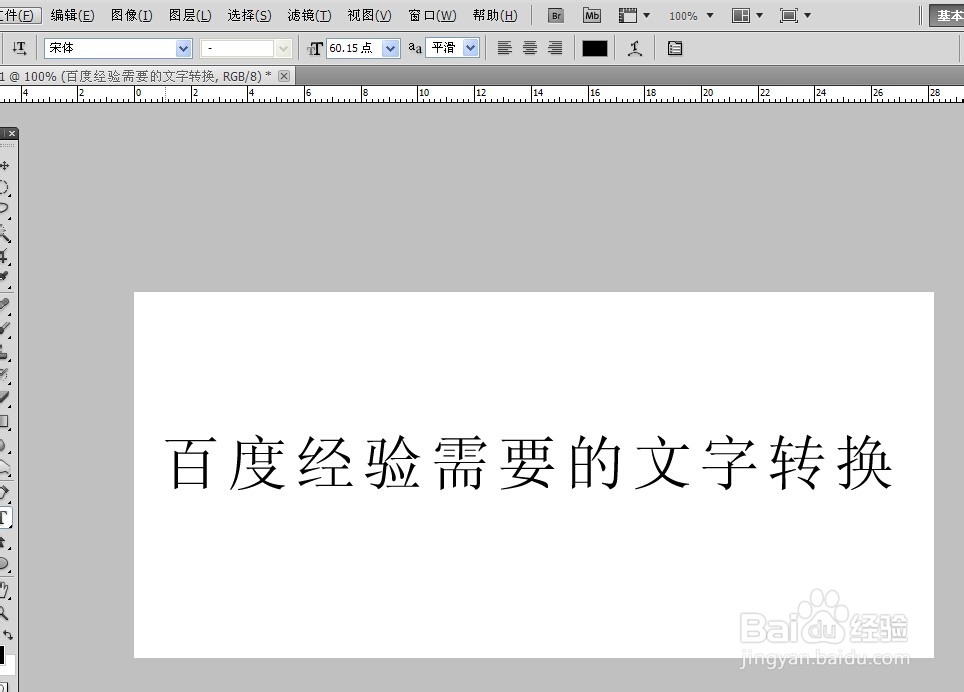
2、选择我使用的字体

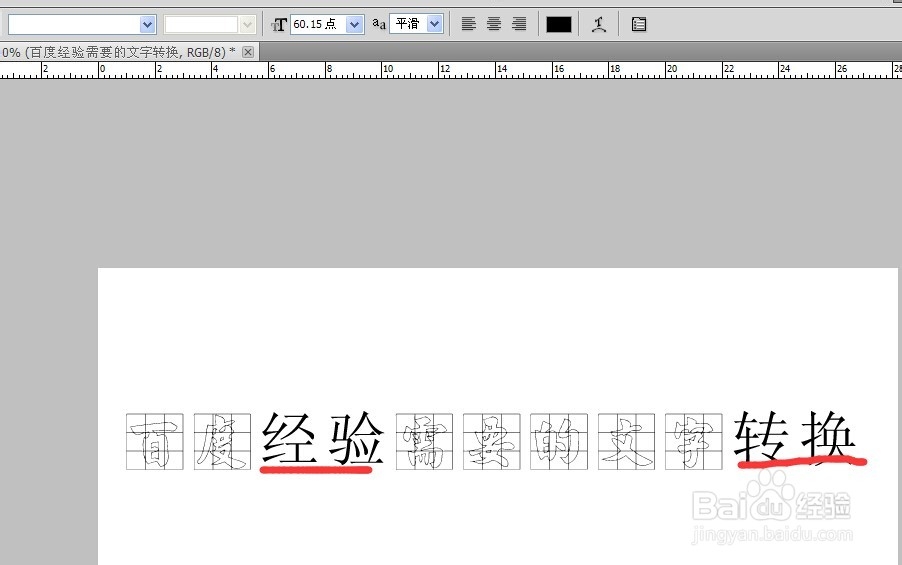
3、当我们选择完成后 有些字体无法转换 成需要的字体 或是直接没有 如图
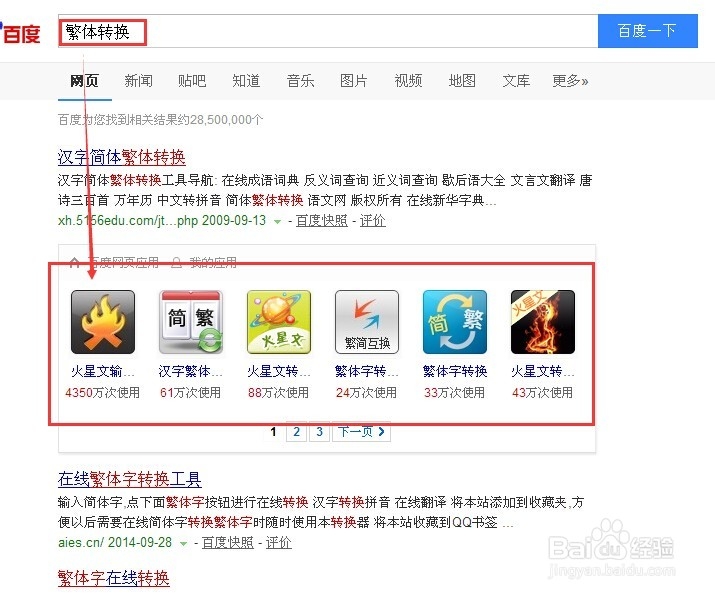
4、这个时候需要在百度中搜索 繁体简体转换 如图 选择一个应用
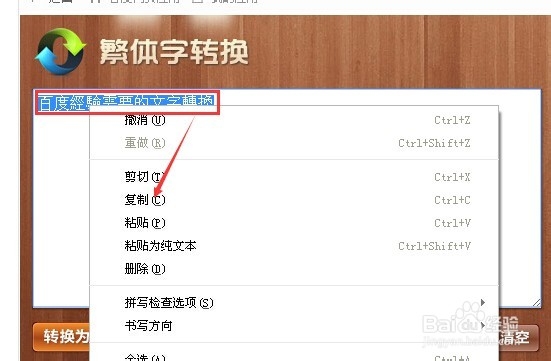
5、将我们在PS的文本内容输入或是粘贴 点击转换成繁体
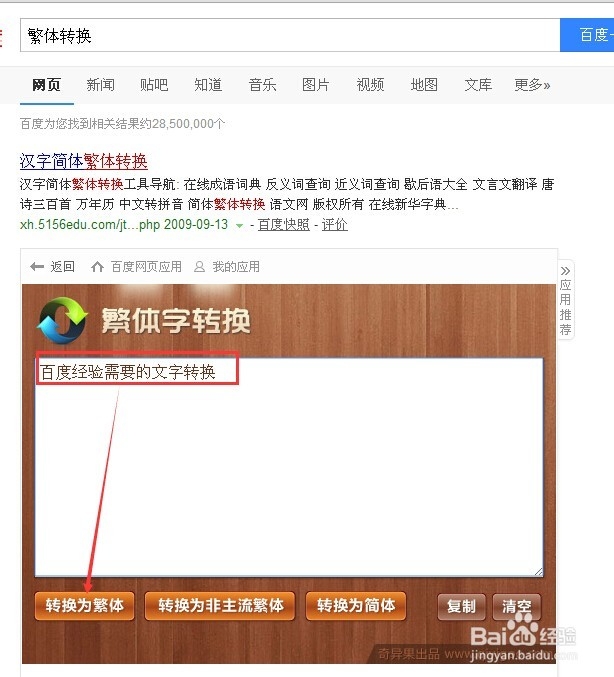
6、复制转换成的繁体内容
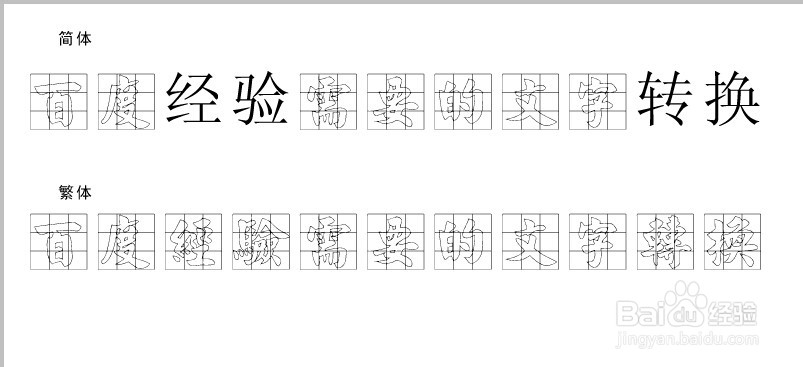
7、然后重新再PS中粘贴这些文字内容 选择刚才要使用的字体 这个时候所有不显示的字体就会全部显示出来了
时间:2026-04-26 20:36:49
1、首先打开ps输入我们要使用的文字内容
2、选择我使用的字体
3、当我们选择完成后 有些字体无法转换 成需要的字体 或是直接没有 如图
4、这个时候需要在百度中搜索 繁体简体转换 如图 选择一个应用
5、将我们在PS的文本内容输入或是粘贴 点击转换成繁体
6、复制转换成的繁体内容
7、然后重新再PS中粘贴这些文字内容 选择刚才要使用的字体 这个时候所有不显示的字体就会全部显示出来了
