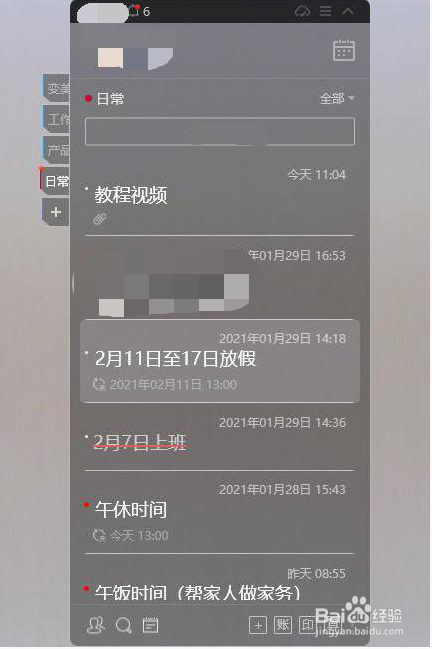
1、当你不小心删除了便签内容,打开电脑桌面便签;
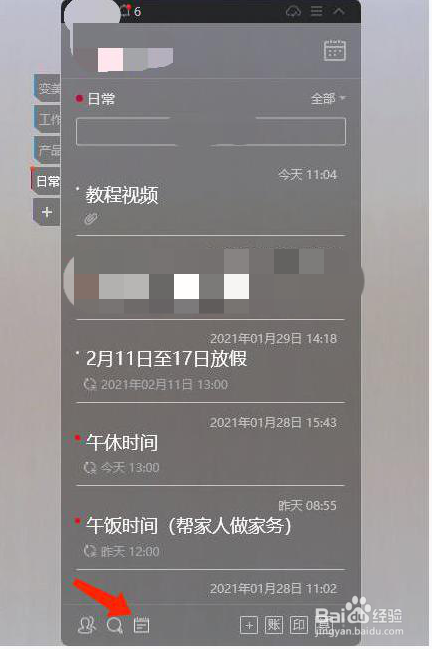
2、点击底部右侧的“时间管理”按钮,并打开;
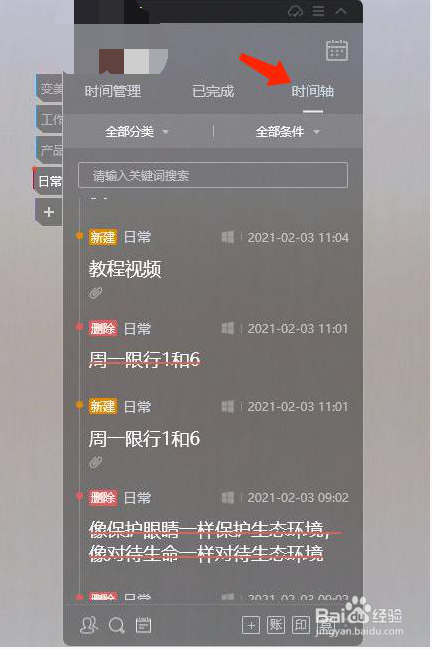
3、打开位于页面右侧的“时间轴”,进入时间轴列表,可以看到自使用后,所有新建、修改以及删除的便签内容事项;
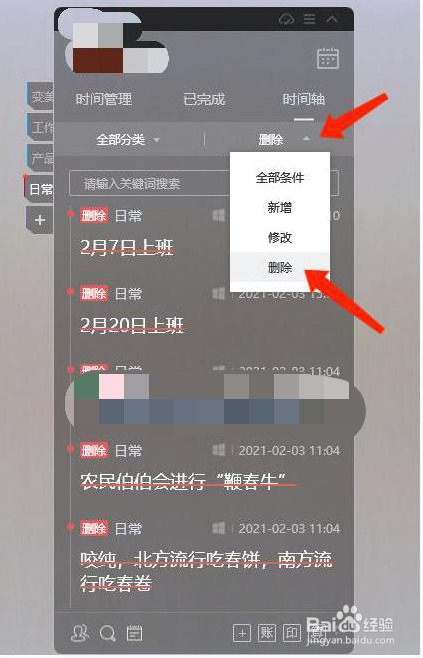
4、点击右上部分“全部条件”右侧的倒三角图标,选择只查看删除的记录;
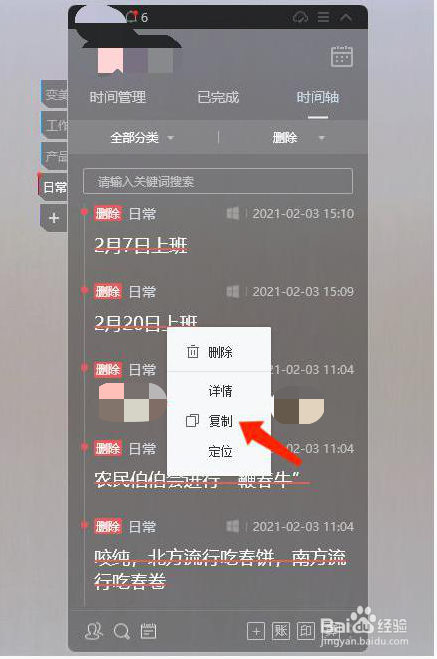
5、在已删除列表中,选择需要恢复的一条便签记录,单击鼠标右键,弹出该条便签内容的操作选项选择复制功能;
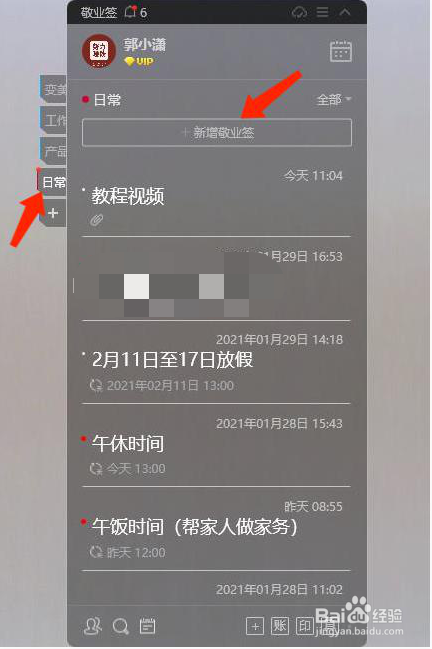
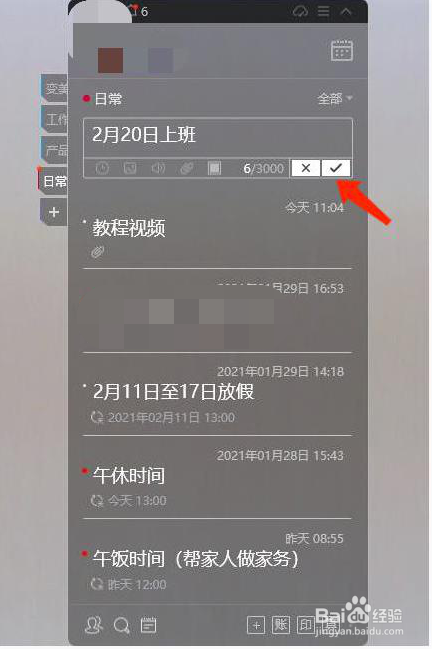
6、返回想要恢复的分类里,点击“新增”,粘贴到文字框中,重新设置一条便签,来达到恢复误删便签的效果。
时间:2026-04-22 00:32:07
1、当你不小心删除了便签内容,打开电脑桌面便签;
2、点击底部右侧的“时间管理”按钮,并打开;
3、打开位于页面右侧的“时间轴”,进入时间轴列表,可以看到自使用后,所有新建、修改以及删除的便签内容事项;
4、点击右上部分“全部条件”右侧的倒三角图标,选择只查看删除的记录;
5、在已删除列表中,选择需要恢复的一条便签记录,单击鼠标右键,弹出该条便签内容的操作选项选择复制功能;
6、返回想要恢复的分类里,点击“新增”,粘贴到文字框中,重新设置一条便签,来达到恢复误删便签的效果。
