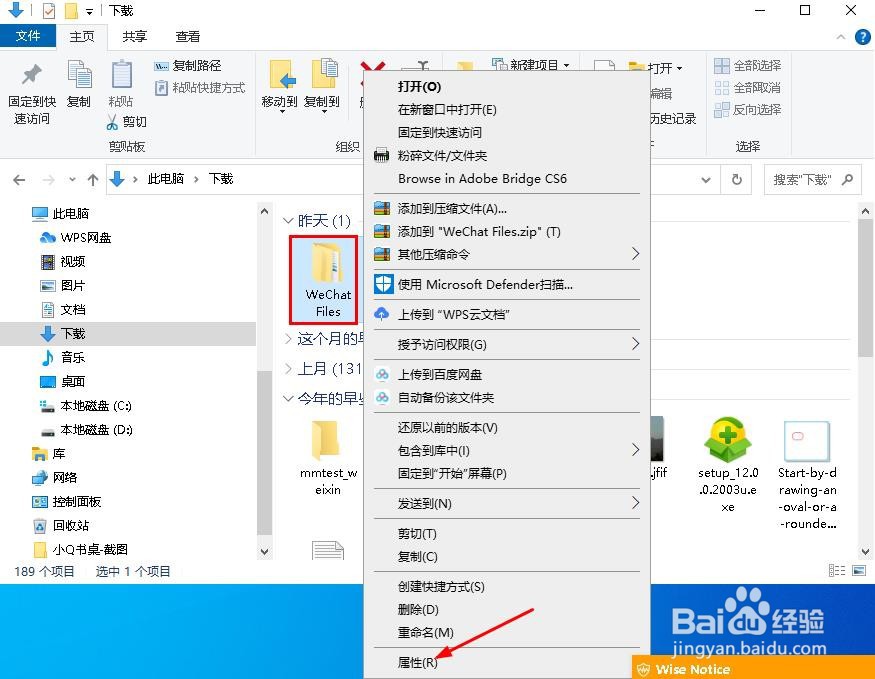
1、右键单击文件或文件夹,然后从上下文菜单中选择“属性”。
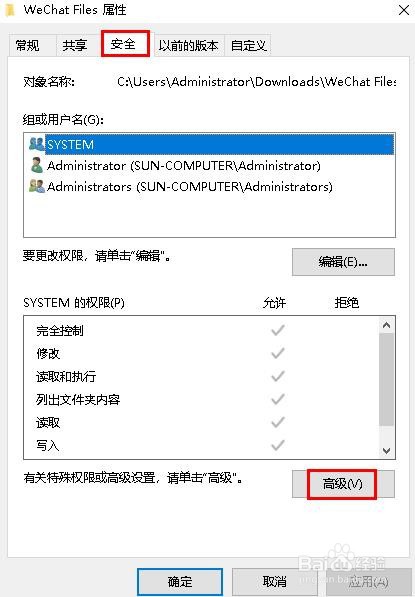
2、在“属性”窗口中,切换到“安全”选项卡并单击“高级”按钮。
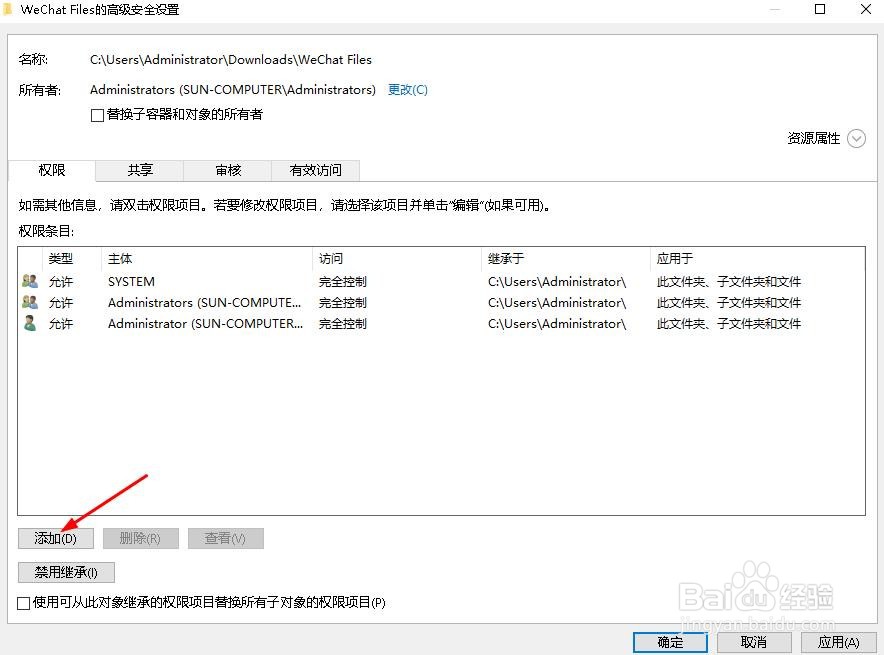
3、在“高级安全设置”窗口中,单击“添加”按钮。
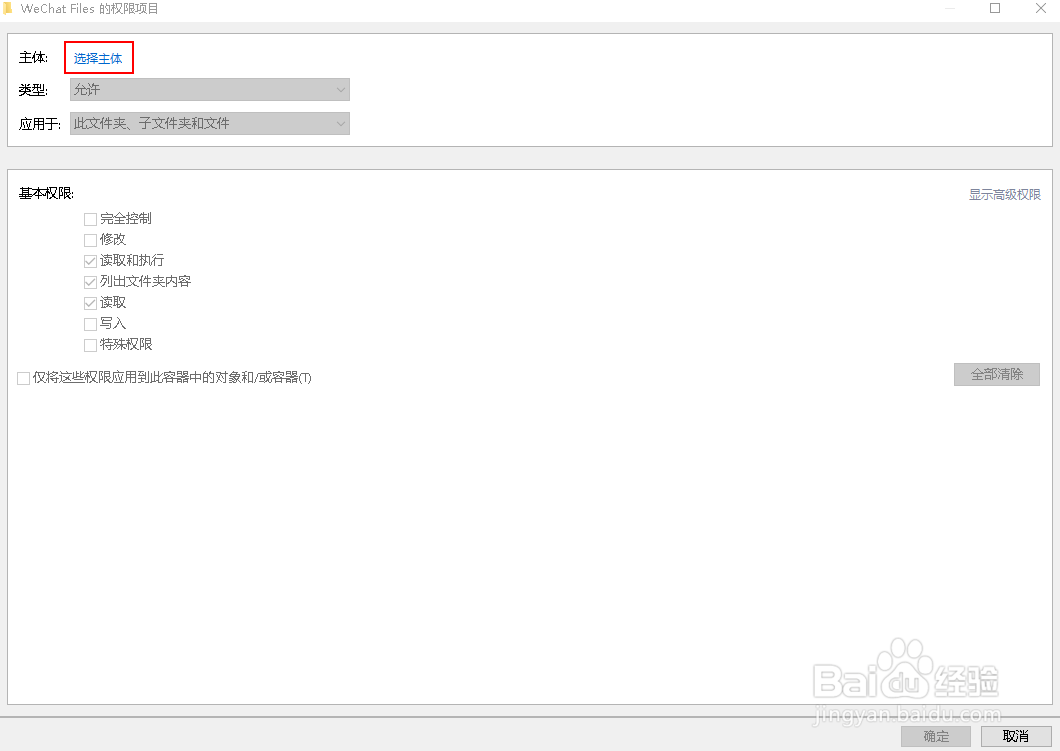
4、在打开的“权限输入”窗口中,单击“选择主体”以指定您授予权限的用户。
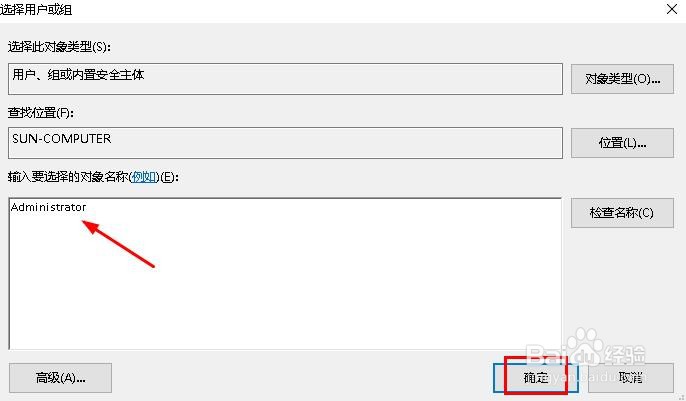
5、在“选择用户或组”窗口中添加用户名。然后单击确定。
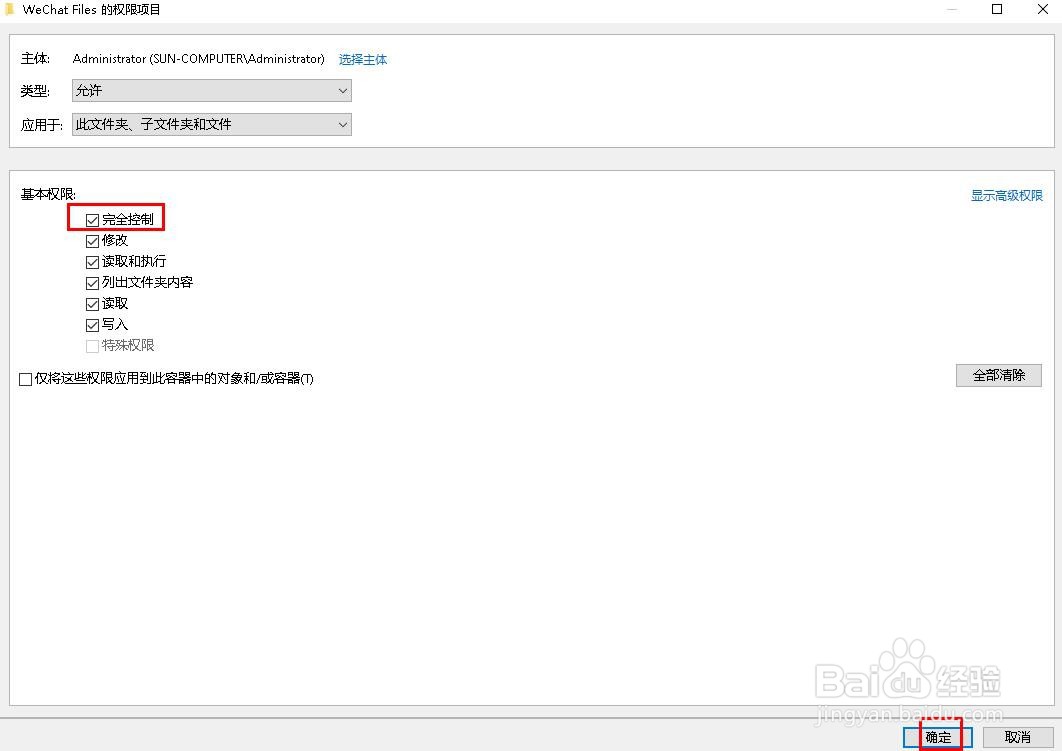
6、之后,您将能够从“基本权限”下的权限列表中进行选择。选择“完全控制”以授予所有可用权限。然后单击确定。
时间:2026-04-22 15:31:25
1、右键单击文件或文件夹,然后从上下文菜单中选择“属性”。
2、在“属性”窗口中,切换到“安全”选项卡并单击“高级”按钮。
3、在“高级安全设置”窗口中,单击“添加”按钮。
4、在打开的“权限输入”窗口中,单击“选择主体”以指定您授予权限的用户。
5、在“选择用户或组”窗口中添加用户名。然后单击确定。
6、之后,您将能够从“基本权限”下的权限列表中进行选择。选择“完全控制”以授予所有可用权限。然后单击确定。
