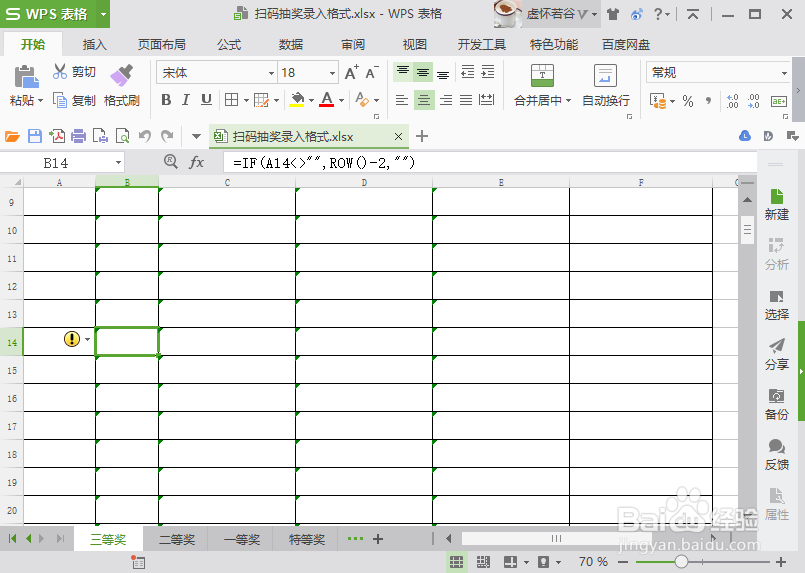
1、使用WPS表格办公软件打开一份目标表格。
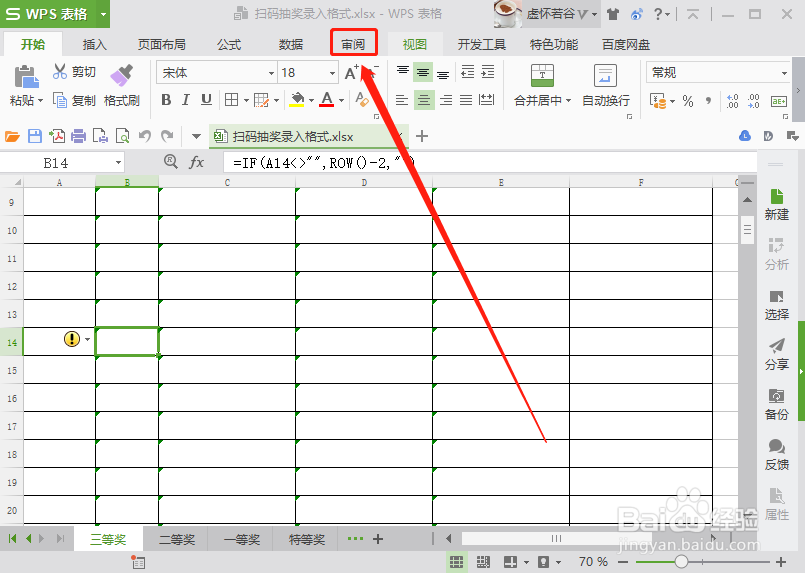
2、在EXCEL表格上方的菜单栏中找到“审阅”选项,并点击。
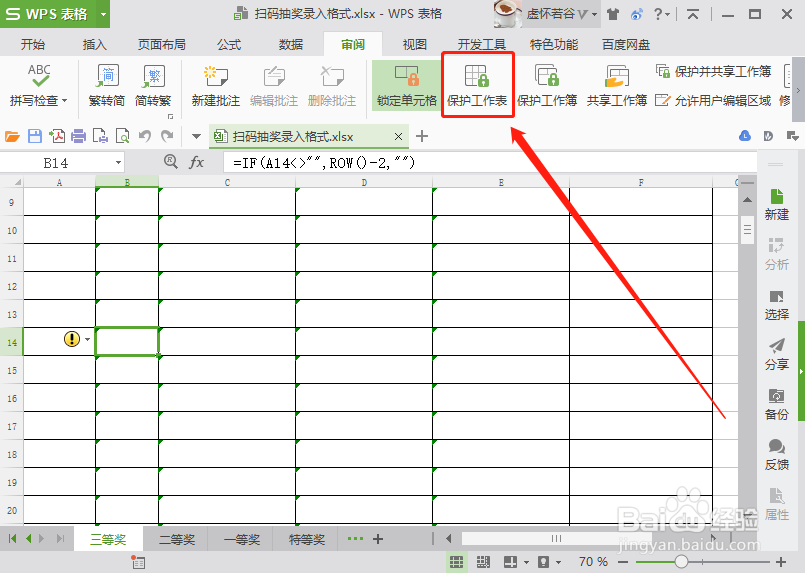
3、弹出审阅窗格选项,点击“工作表保护”。
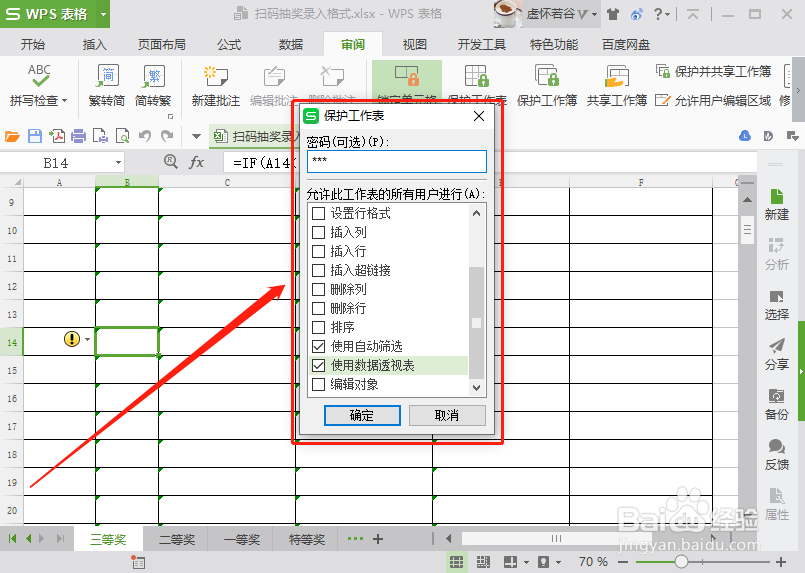
4、弹出“保护工作表”窗口,依次输入密码(密码可设置,也可不设置),然后勾选表格权限后,再点击“确定”。
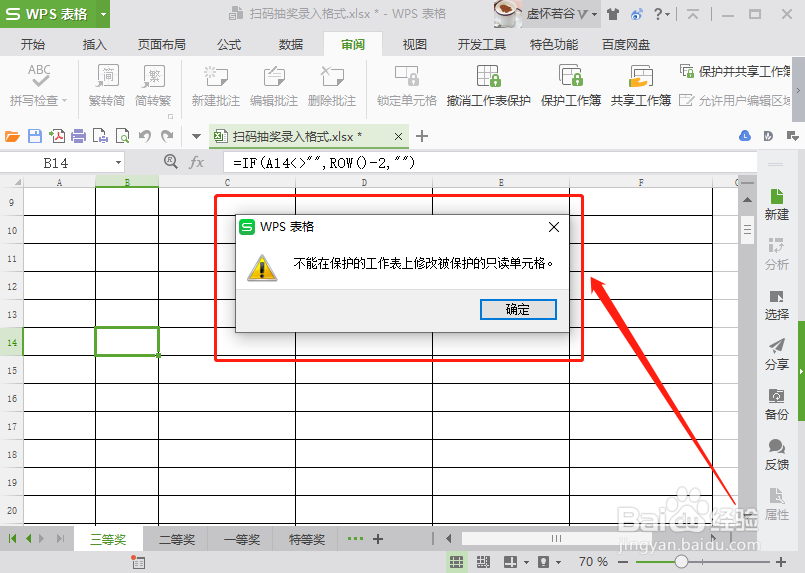
5、回到EXCEL表格,我们随便点击一个单元格进行编辑,这时会弹出一个不允许编辑的提示框,说明工作表保护功能已经启用成功。
时间:2026-04-21 18:33:33
1、使用WPS表格办公软件打开一份目标表格。
2、在EXCEL表格上方的菜单栏中找到“审阅”选项,并点击。
3、弹出审阅窗格选项,点击“工作表保护”。
4、弹出“保护工作表”窗口,依次输入密码(密码可设置,也可不设置),然后勾选表格权限后,再点击“确定”。
5、回到EXCEL表格,我们随便点击一个单元格进行编辑,这时会弹出一个不允许编辑的提示框,说明工作表保护功能已经启用成功。
