用word文档写邀请函,用“邮件”添加收件人步骤

 时间:2026-04-23 07:37:13

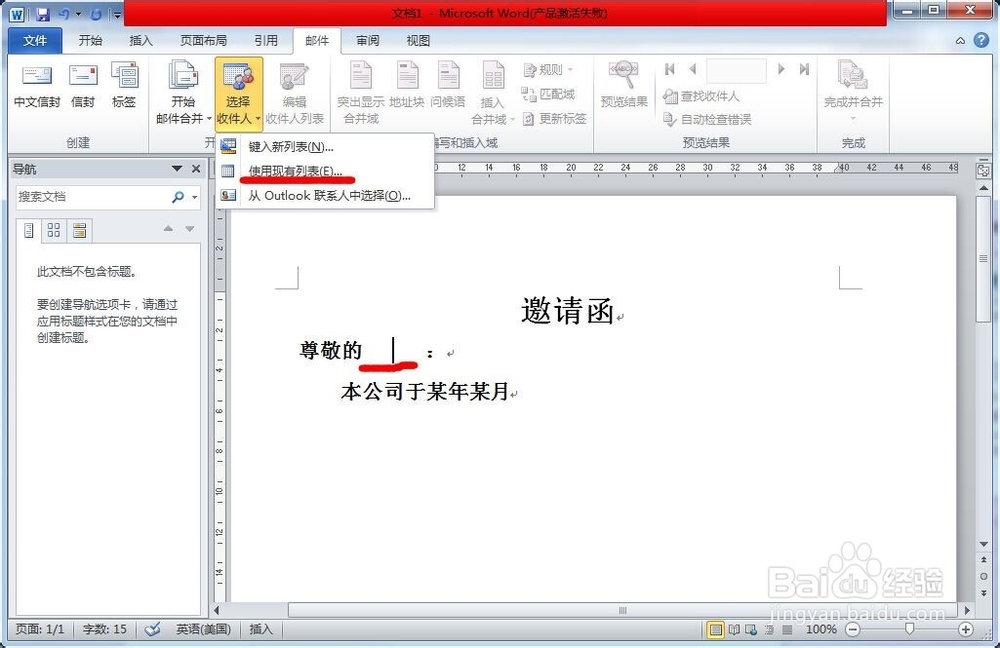
1、光标放在”尊敬的“后,再选择收件人→使用现有列表

用word文档写邀请函,用“邮件”添加收件人步骤

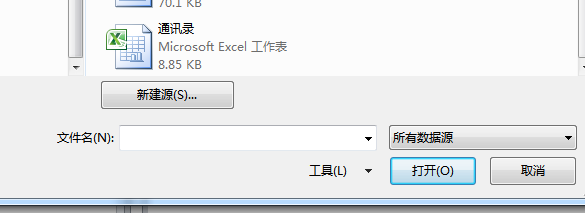
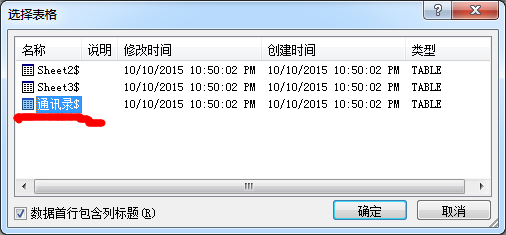
2、打开文件→选择收件人所在工作表”通讯录“

用word文档写邀请函,用“邮件”添加收件人步骤

用word文档写邀请函,用“邮件”添加收件人步骤

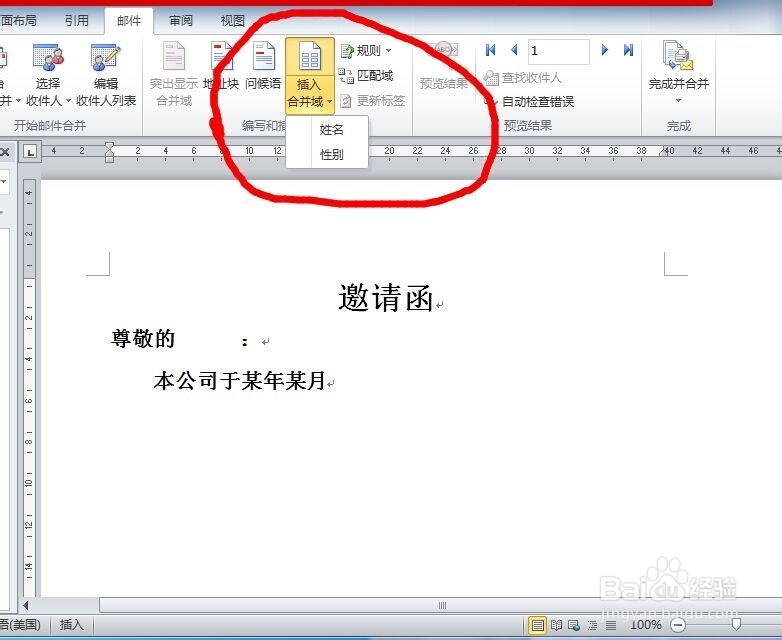
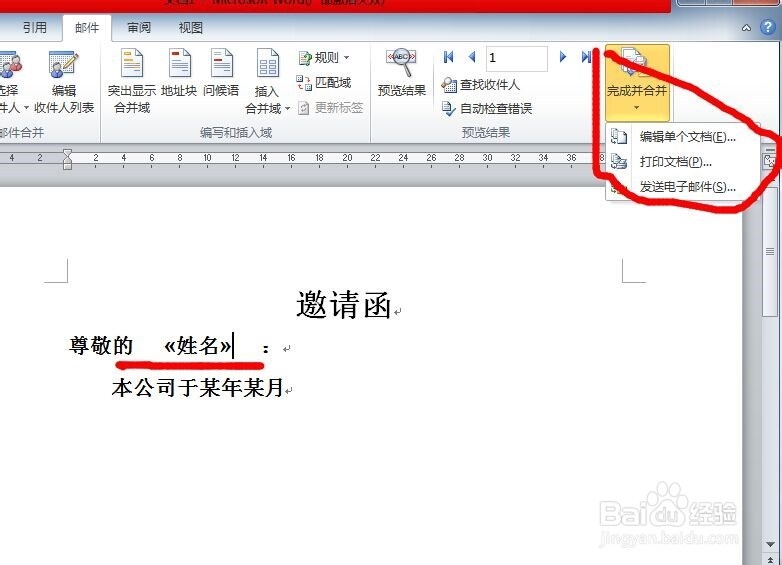
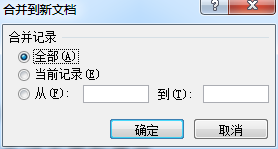
3、如图,插入合并域(姓名/性别)→完成并合并→点击”编辑单个文档“→”全部“
用word文档写邀请函,用“邮件”添加收件人步骤

用word文档写邀请函,用“邮件”添加收件人步骤

用word文档写邀请函,用“邮件”添加收件人步骤

  • Word2010中如何在邀请函中插入姓名
  • PPT如何创建演示方案?
  • 怎么在邀请函中插入邀请专家和老师姓名
  • word怎么设置海报背景
  • 怎么设置第2页的页面纸张大小为A4篇幅
  • 热门搜索
    做一个有道德的人手抄报 新学期新气象手抄报图片 元宵节手抄报内容资料 新学期新起点手抄报 病毒手抄报内容写什么 重阳节手抄报简单易画 清明节手抄报模板 小学生网络安全手抄报的句子 爱国卫生月手抄报 关于法制教育的手抄报