1、对着 Windows 10 开始菜单,找到电源选项,按住 Shift 键不放然后点击重启。

2、在重启后我们会进入到选择一个选项界面,在这里选择疑难解答,并按回车。
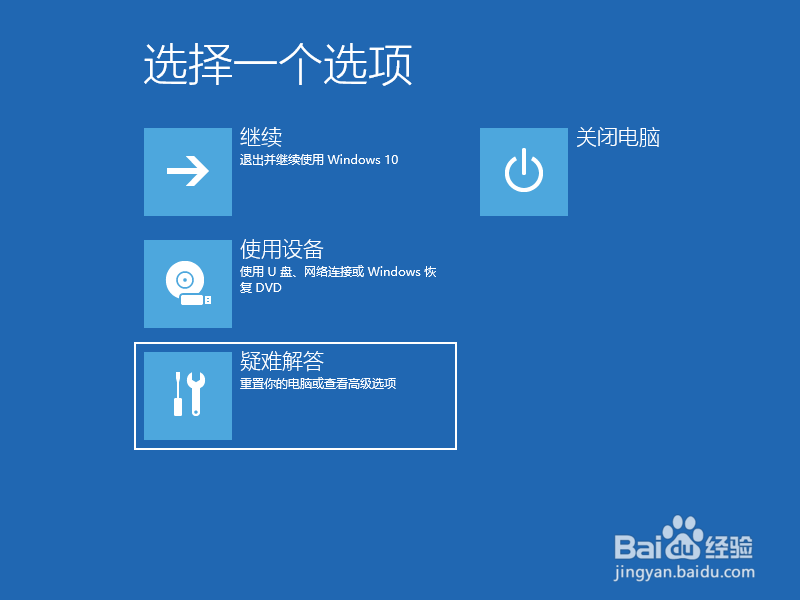
3、在疑难解答中我们选择高级选项,按回车。

4、在高级选项中我们选择启动设置并按回车。

5、在启动设置这里我们直接点击重启按钮。

6、再次重启后我们就会来到启动设置,这时候我们只需要按 4 数字键即可进入安全模式。

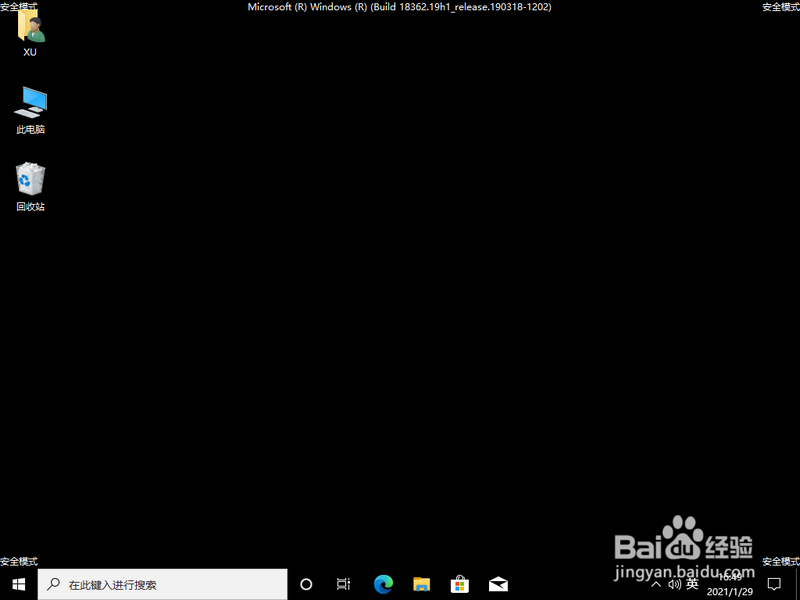
7、下图就是我们正常进入 Windows 10 安全模式的桌面啦。
时间:2026-05-03 17:25:46
1、对着 Windows 10 开始菜单,找到电源选项,按住 Shift 键不放然后点击重启。
2、在重启后我们会进入到选择一个选项界面,在这里选择疑难解答,并按回车。
3、在疑难解答中我们选择高级选项,按回车。
4、在高级选项中我们选择启动设置并按回车。
5、在启动设置这里我们直接点击重启按钮。
6、再次重启后我们就会来到启动设置,这时候我们只需要按 4 数字键即可进入安全模式。
7、下图就是我们正常进入 Windows 10 安全模式的桌面啦。
