1、首先我们需要知道螺纹在实际生产中并不是一直都是一样的切深,在进入和退出时都有一个缓慢切入和切出的动作。这就需要我们修改---扫描轨迹了。

2、选择我们绘制好的螺纹切削,单击鼠标右键---编辑。
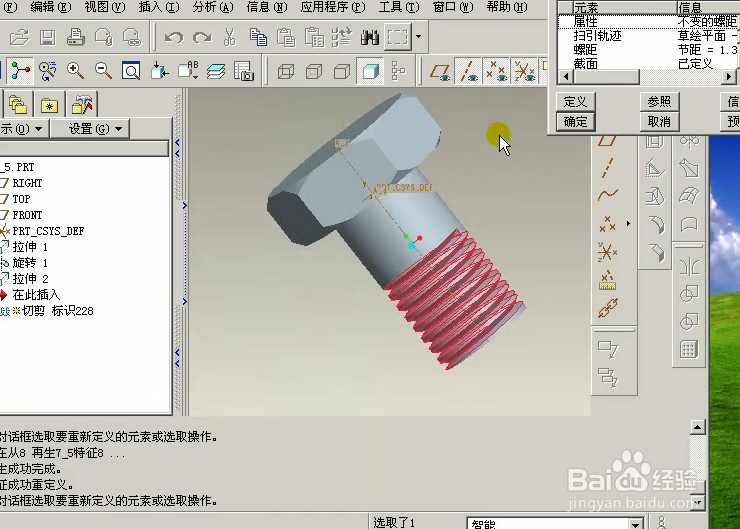
3、双击扫描轨迹,然后将我们的轨迹在进入和进出处用线引出。可以适当的运用倒圆角。


4、确定后我们的螺纹就自然多了,但是注意我们在切削螺纹之前一定要端面倒角。


5、这样我们的螺纹就十分的逼真了。我们也可以设置可变螺纹切削哦。有需要或是不懂的可以一起交流哦。
时间:2026-04-23 16:49:38
1、首先我们需要知道螺纹在实际生产中并不是一直都是一样的切深,在进入和退出时都有一个缓慢切入和切出的动作。这就需要我们修改---扫描轨迹了。
2、选择我们绘制好的螺纹切削,单击鼠标右键---编辑。
3、双击扫描轨迹,然后将我们的轨迹在进入和进出处用线引出。可以适当的运用倒圆角。
4、确定后我们的螺纹就自然多了,但是注意我们在切削螺纹之前一定要端面倒角。
5、这样我们的螺纹就十分的逼真了。我们也可以设置可变螺纹切削哦。有需要或是不懂的可以一起交流哦。
