PS制作蜗牛旋转渐变图案方法

 时间:2026-02-14 18:51:09

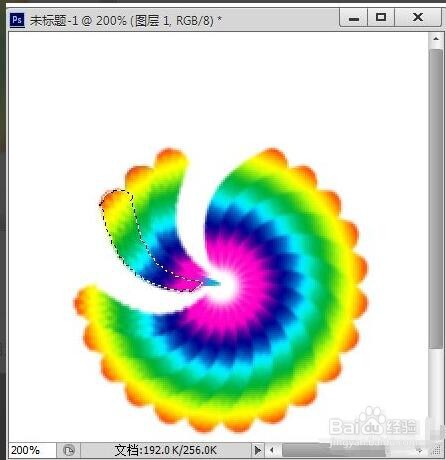
1、首先,我们打开PS程序,在其中利用钢笔工具绘制如图所示的区域,并且转化为选区。

PS制作蜗牛旋转渐变图案方法

2、接下来,我们利用渐变填充工具,给选区填充一个渐变色效果,如图所示。

PS制作蜗牛旋转渐变图案方法

3、之后我们按键盘上的ctrl+t组合键打开自由变换工具,将中心点移到一个拐点上。

PS制作蜗牛旋转渐变图案方法

4、然后在创建当前图形的一个副本,并通过其属性面板中将旋转角度进行设置,如图所示。

PS制作蜗牛旋转渐变图案方法

5、之后,我们通过不断地按ctrl+shift+t组合键,使图形不断地重复前一操作,从而实现多个图形的绘制槽。

PS制作蜗牛旋转渐变图案方法

6、最后,我们利用不断地重复按组合键就可以实现旋转蜗牛效果地绘制操作了,效果如图所示。

PS制作蜗牛旋转渐变图案方法

PS制作蜗牛旋转渐变图案方法

  • ps渐变工具在哪
  • PS 怎么制作折页效果
  • ps字体怎么加阴影
  • 如何使用ps软件的椭圆工具画的圆把它剪掉一半
  • ps路径怎么填充颜色
  • 热门搜索
    读书手抄报内容大全 青年节手抄报 庆元旦迎新春手抄报 六一手抄报简单又好画 父亲节手抄报简单漂亮 红十字手抄报 七一建党节手抄报 儿童节手抄报内容 心理手抄报图片 新年英语手抄报