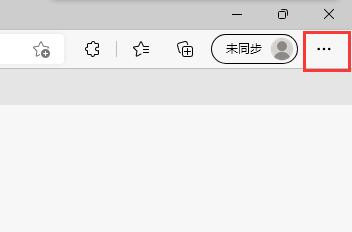
1、打开Microsoft Edge浏览器后,点击右侧的三个点按钮,如图所示。
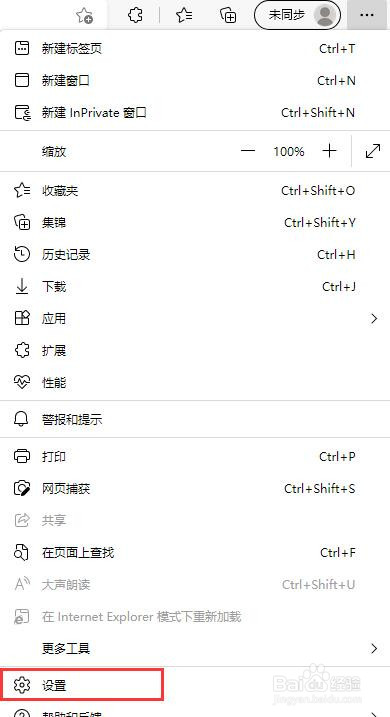
2、打开设置列表后,点击设置按钮。
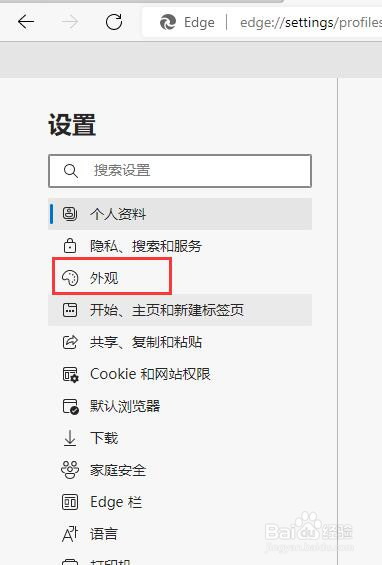
3、打开浏览器设置,左侧列表中点击外观,如图所示。
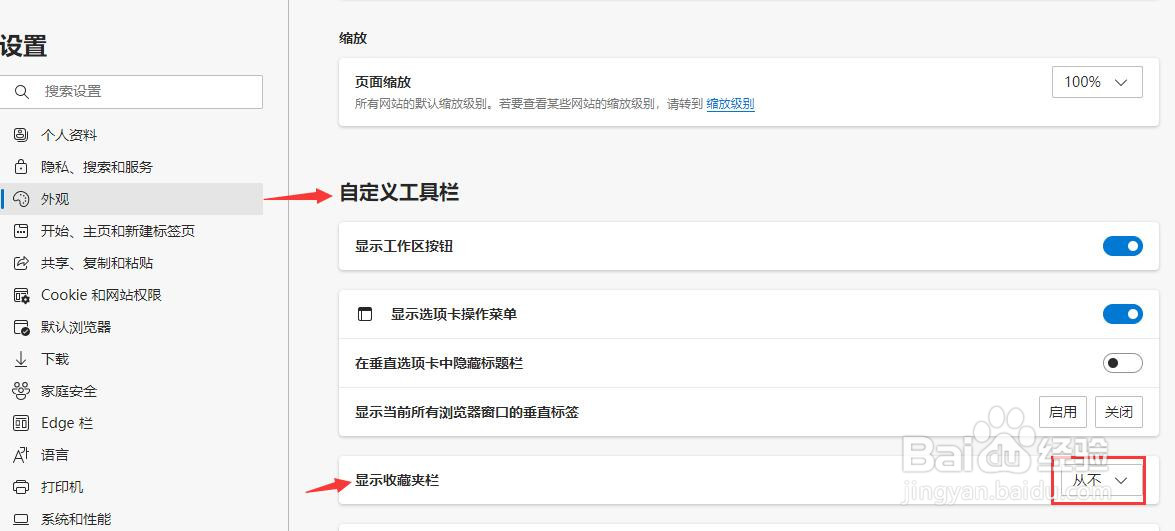
4、右侧打开的外观设置页面,找到自定义工具栏-显示收藏夹栏,点击右侧的按钮,如图所示。
5、弹出列表框中点击“始终”即可,此时浏览器工具栏上就会显示收藏夹栏了,如图所示。


时间:2026-04-23 20:03:02
1、打开Microsoft Edge浏览器后,点击右侧的三个点按钮,如图所示。
2、打开设置列表后,点击设置按钮。
3、打开浏览器设置,左侧列表中点击外观,如图所示。
4、右侧打开的外观设置页面,找到自定义工具栏-显示收藏夹栏,点击右侧的按钮,如图所示。
5、弹出列表框中点击“始终”即可,此时浏览器工具栏上就会显示收藏夹栏了,如图所示。
