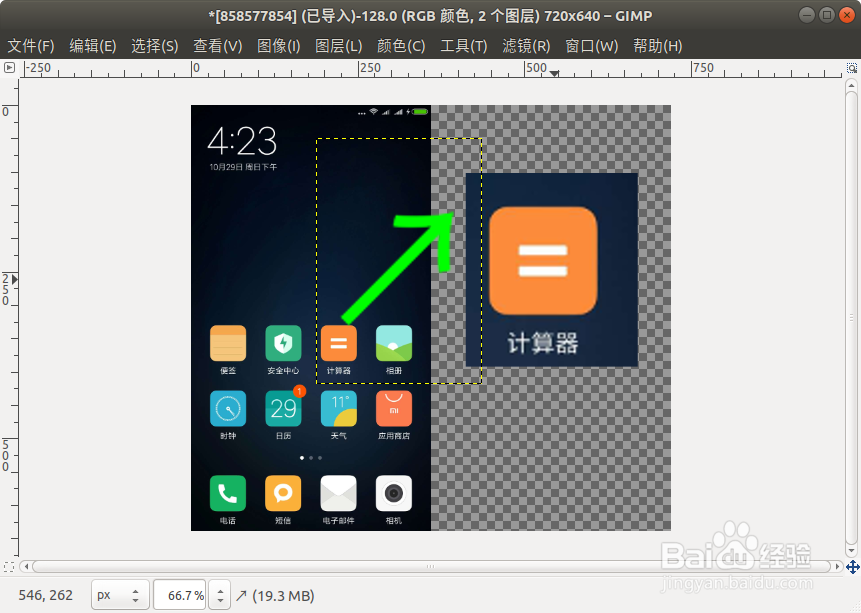
用 GIMP 对配图中的箭头字符进行放大、旋转

 时间:2026-02-15 09:44:40

1、在 GIMP 中打开要插入箭头字符的经验配图,插入一个箭头字符。

用 GIMP 对配图中的箭头字符进行放大、旋转

2、当前插入的箭头字符,默认处于一个新建的图层中,并处于选定状态。

保持这种状态不变,依次点击“图层”——“缩放图层”。
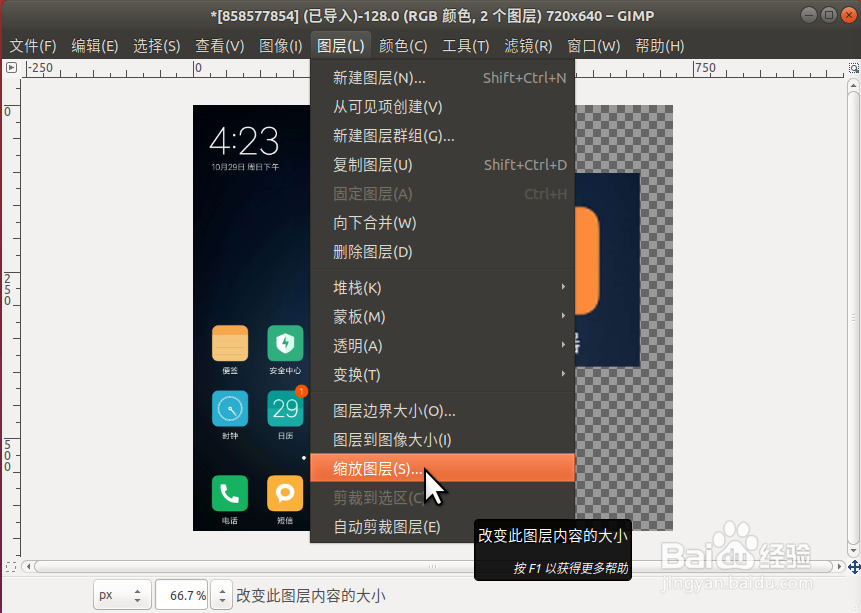
用 GIMP 对配图中的箭头字符进行放大、旋转

3、在弹出的“缩放图层”对话框中,在“宽度”文本框中的原宽度数字后面,直接输入“*3”,将原宽度尺寸放大 3 倍(默认情况下高度尺寸会同步放大)。

用 GIMP 对配图中的箭头字符进行放大、旋转

4、现在,箭头的尺寸被放大了 3 倍,可视度更好了一些。

用 GIMP 对配图中的箭头字符进行放大、旋转

1、接着上面的步骤,在 GIMP 左侧的工具栏中,单击“旋转”工具按钮。

用 GIMP 对配图中的箭头字符进行放大、旋转

2、然后单击箭头并向需要旋转到的方向拖动,直到符合要求释放鼠标,在弹出的“旋转”对话框中单击“旋转”按钮。

用 GIMP 对配图中的箭头字符进行放大、旋转

3、还可以在弹出的“旋转”对话框中,在“角度”文本框中直接输入需要旋转的度数(顺时针正数,逆时针负数)。

用 GIMP 对配图中的箭头字符进行放大、旋转

4、现在,箭头的角度发生了变化,更准确地指向要强调的对象。

用 GIMP 对配图中的箭头字符进行放大、旋转

  • 如何在ppt中制作图片直线底纹背景效果
  • 表格的行高和列宽怎么设置
  • ACDSee Photo Studio如何设置窗口显示主题
  • 怎样把外面找到的图片导入到FLASH中去
  • excel怎么设置单元格格式为美元货币类型
  • 热门搜索
    关于历史的手抄报 以爱国为主题的手抄报 平安出行手抄报 关于元旦节的手抄报 学法懂法守法手抄报 关于菊花的手抄报 励志手抄报图片 防震减灾的手抄报 四年级读书手抄报 认识大自然的手抄报