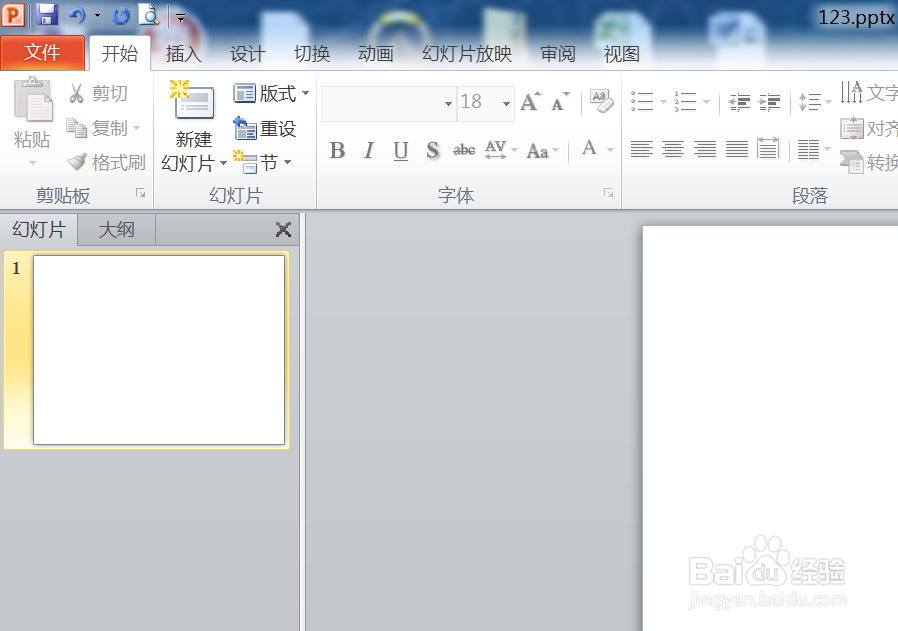
1、打开PPT2010的版本,界面就是这个样子的距针财。
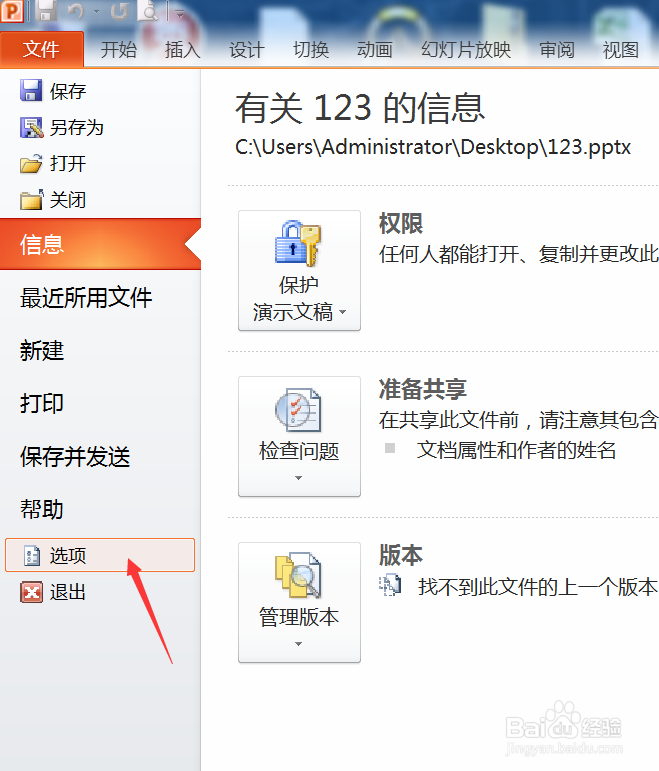
2、然后点击文件里面的选项栏,开始设置。
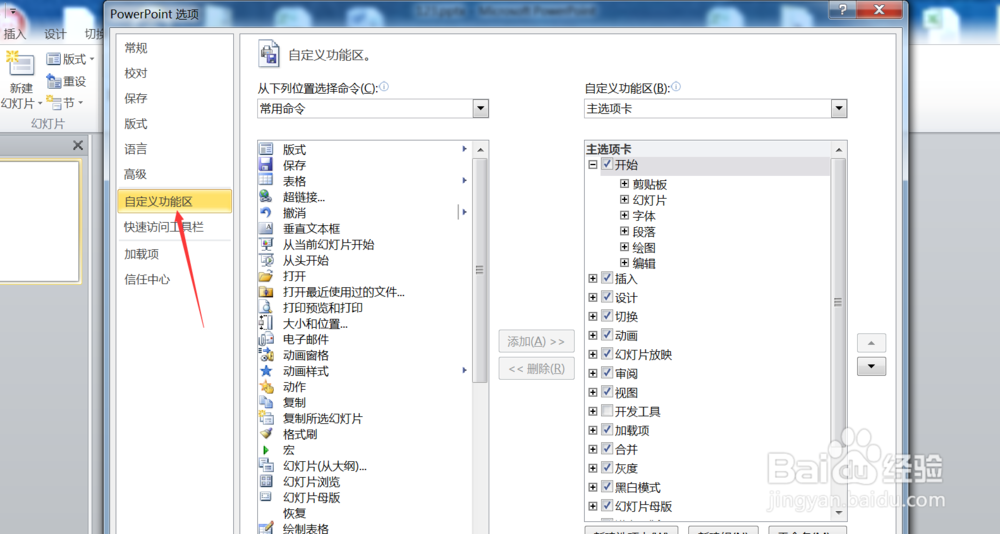
3、然后在出来的设置框里夏怕面点击自定义功能区,然后在里面设置。
4、然后点击新建选项卡,再把里面的名称改掉,改成自己熟悉的。
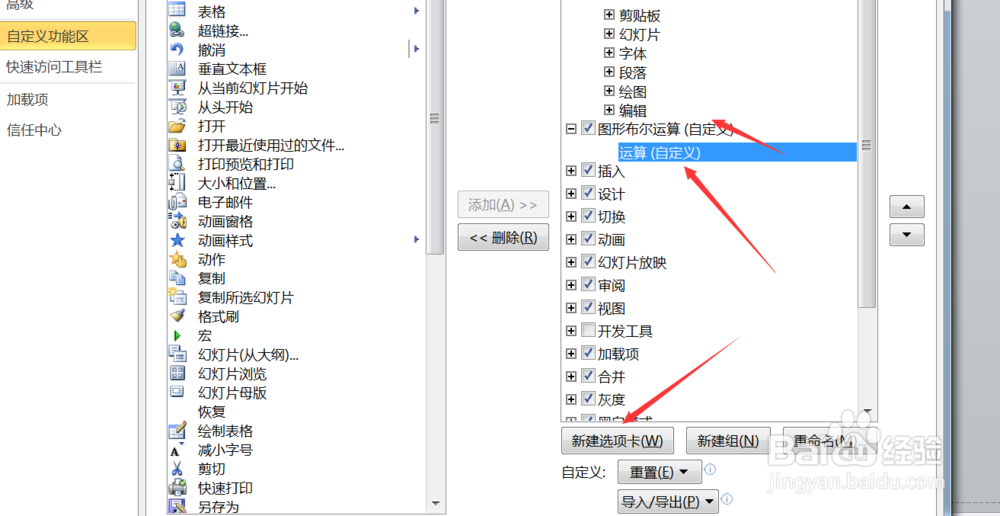
5、然后我们把图形布尔运算里面的形状添加到里面。
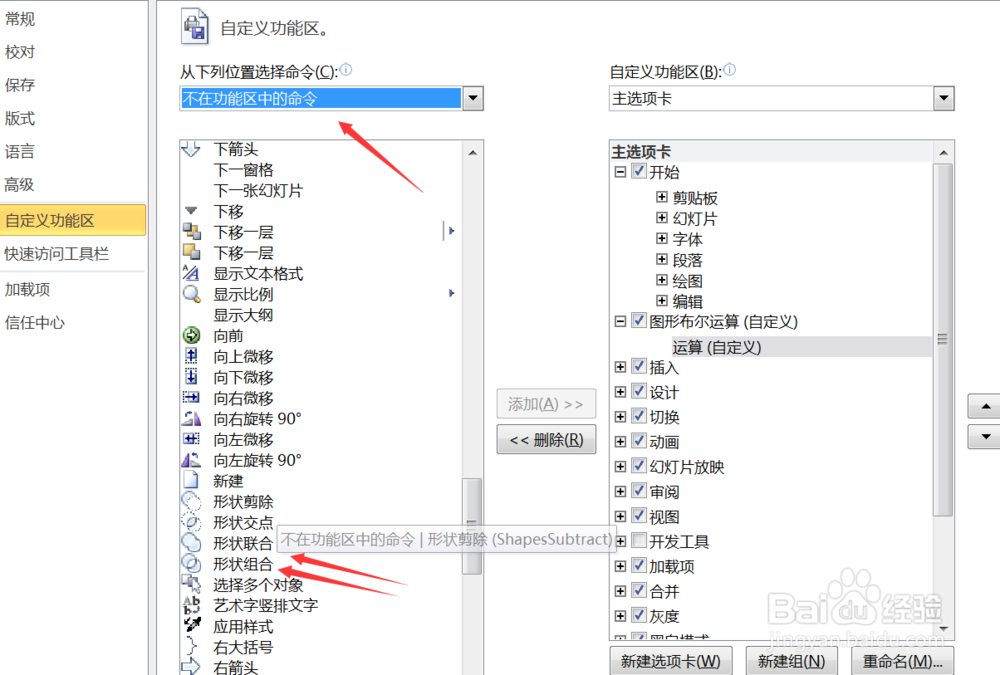
6、点击中间的添加就可以添兼销加到右边,之后点击确定就可以了。
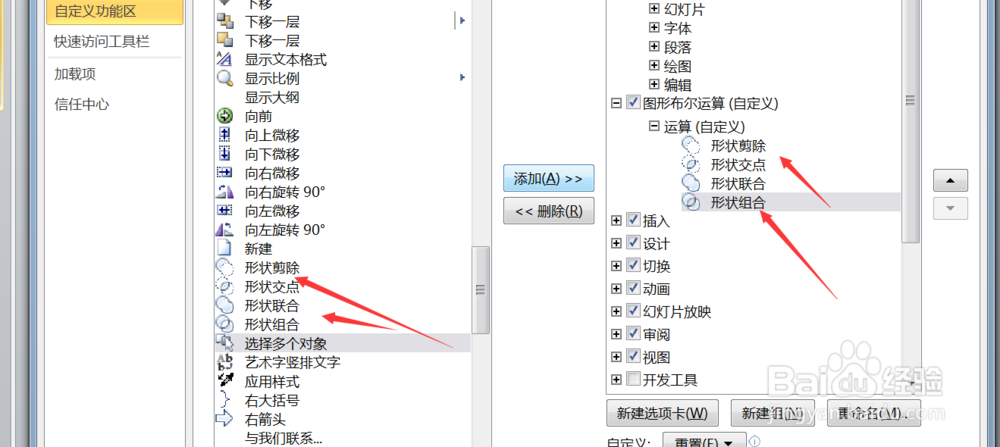
7、然后在工具栏里面就能看到你设置的功能。

8、最后如果我写东西对你有帮助,顺手投票点赞支持一下,小编在这里谢过大家的支持。
时间:2026-04-22 07:01:15
1、打开PPT2010的版本,界面就是这个样子的距针财。
2、然后点击文件里面的选项栏,开始设置。
3、然后在出来的设置框里夏怕面点击自定义功能区,然后在里面设置。
4、然后点击新建选项卡,再把里面的名称改掉,改成自己熟悉的。
5、然后我们把图形布尔运算里面的形状添加到里面。
6、点击中间的添加就可以添兼销加到右边,之后点击确定就可以了。
7、然后在工具栏里面就能看到你设置的功能。
8、最后如果我写东西对你有帮助,顺手投票点赞支持一下,小编在这里谢过大家的支持。
