1、首先启动ppt2010,执行插入-图片命令,导入一张老照片。

2、执行格式-颜色命令,从中选择图片颜色选项,弹出设置图片格式对话框。

3、设置颜色饱和度为150,色调温度设置为9900,重新着色设置为橄榄色。

4、执行格式-更正命令,从中选择图片更正选项,弹出设置图片格式对话框。
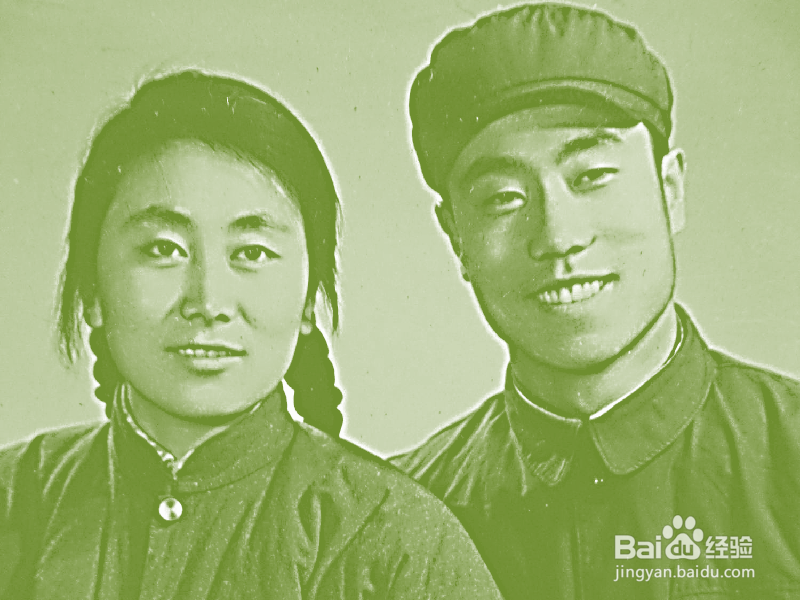
5、设置锐化为100%,亮度为82%,对比度为70%,点击关闭按钮。

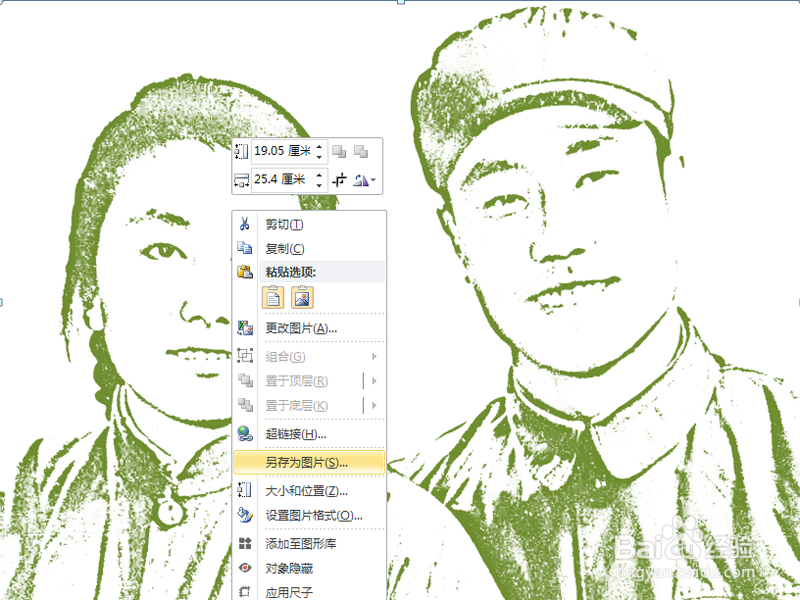
6、这样效果就出来了,右键单击从下拉菜单中选择图片另存为,将文件保存即可。
时间:2026-04-23 07:56:01
1、首先启动ppt2010,执行插入-图片命令,导入一张老照片。
2、执行格式-颜色命令,从中选择图片颜色选项,弹出设置图片格式对话框。
3、设置颜色饱和度为150,色调温度设置为9900,重新着色设置为橄榄色。
4、执行格式-更正命令,从中选择图片更正选项,弹出设置图片格式对话框。
5、设置锐化为100%,亮度为82%,对比度为70%,点击关闭按钮。
6、这样效果就出来了,右键单击从下拉菜单中选择图片另存为,将文件保存即可。
