Excel如何打印?Excel打印如何设置?

 时间:2026-02-14 21:10:33

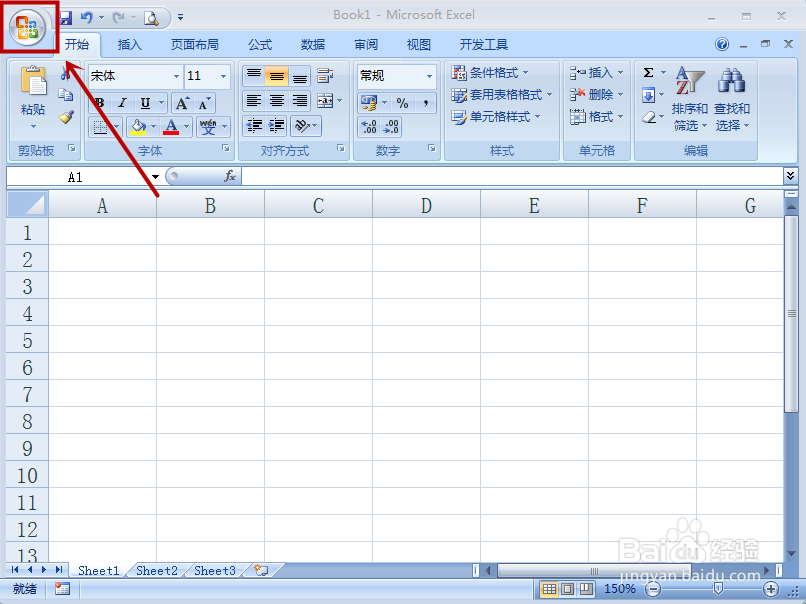
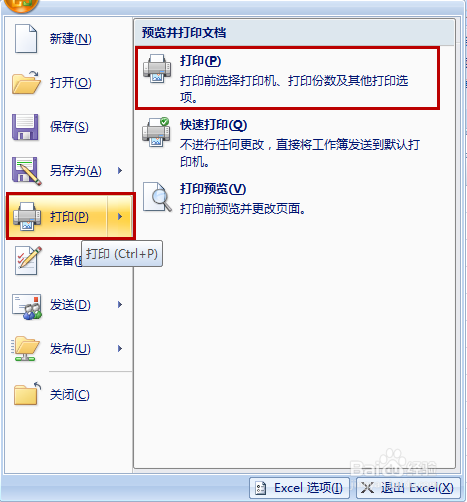
1、将需要打印的Excel表格先打开,进入到Excel界面里面。点击左上角圆形的“菜单”,将菜单打开即可。
Excel如何打印?Excel打印如何设置?

2、在菜单中,可以双击左边选项的“打印”,也可以单击右侧的“打印”,打开打印设置窗口,即可。
Excel如何打印?Excel打印如何设置?

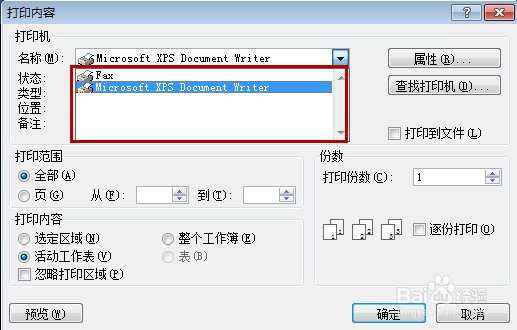
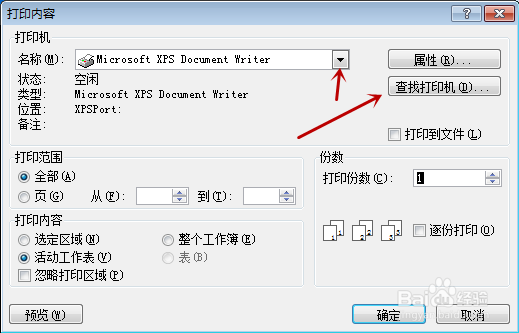
3、接下来可以点击“查找打印机”,找到所有打印机后,点击名称下拉箭头,选择一个合适需要的打印机即可。
Excel如何打印?Excel打印如何设置?

Excel如何打印?Excel打印如何设置?

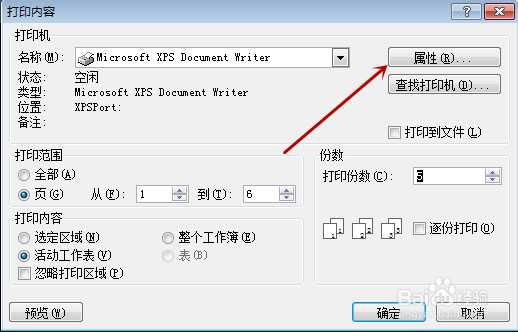
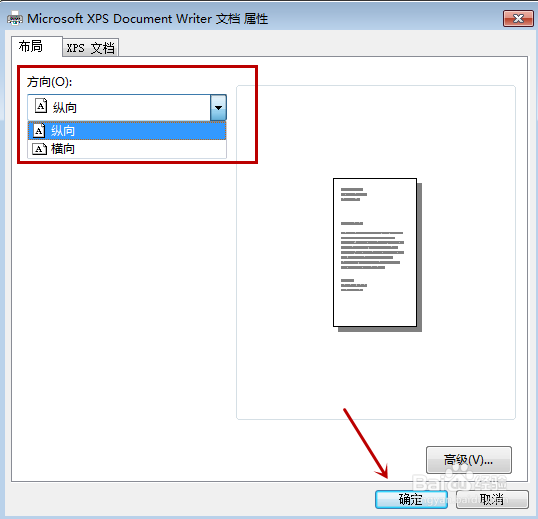
4、接下来还需要点击一下属性,在里面主要设置好打印方向即可,如图所示。
Excel如何打印?Excel打印如何设置?

Excel如何打印?Excel打印如何设置?

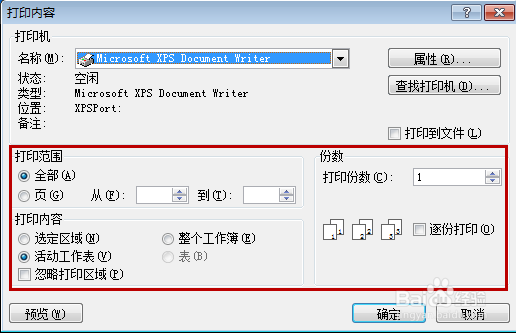
5、下面对打印的范围和打印的内容进行设置,我们在里面输入或选中即可,如图所示,里面的操作很容易理解,按照下图进行操作即可。
Excel如何打印?Excel打印如何设置?

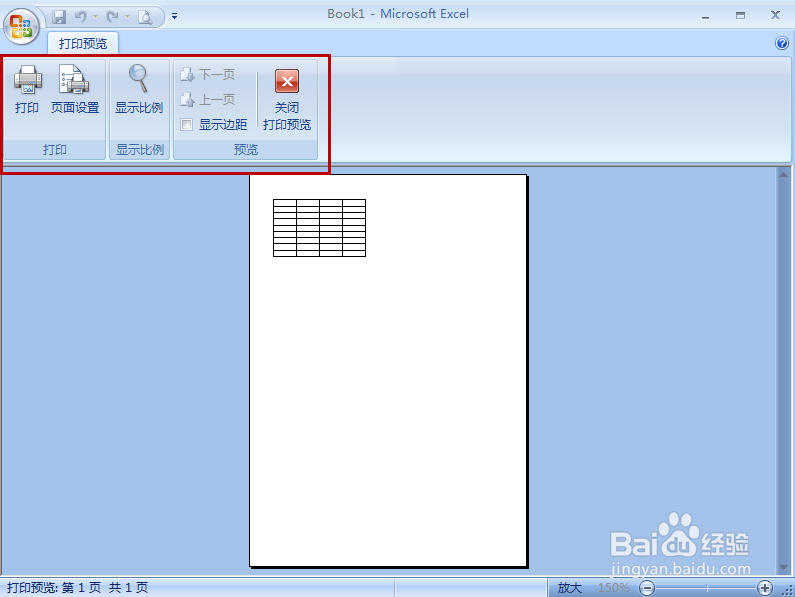
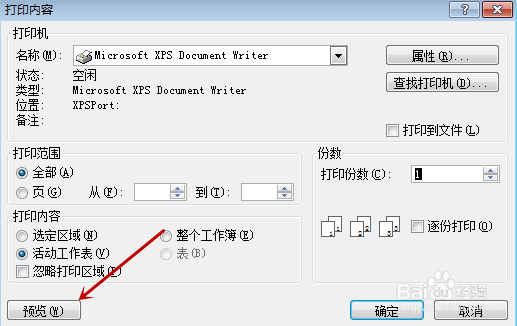
6、接下来左下角的点击“预览”,再进入的界面,我们看一下打印内容在纸张的位置合不合适,我们通过上面的功能,可以对打印内容进行放大和缩小,并设置好打印的内容上下左右的对齐方式,调整好即可。
Excel如何打印?Excel打印如何设置?

Excel如何打印?Excel打印如何设置?

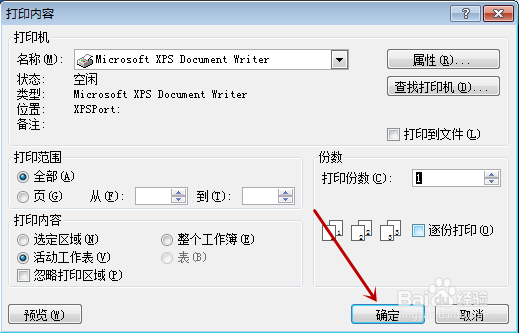
7、这个时候所有的设置就都完成了,点击右下角的“确定”,只要打印机连接正常,纸张什么都有的话,就可以将表格打印出来。
Excel如何打印?Excel打印如何设置?

  • 怎么打印excel表格
  • excel怎么打印到一张a4纸
  • excel表格怎么打印
  • excel表格怎么打印出来有表格
  • 表格打印怎么设置打印区域
  • 热门搜索
    清明节手抄报第一名 绿色家园手抄报 我的家乡手抄报 消防安全手抄报内容字 扫黑除恶手抄报 新年的手抄报 关于足球的手抄报 童话故事手抄报 安全教育的手抄报 爱祖国手抄报简单漂亮