Excel表格怎样制作不同的斜线表头

 时间:2026-02-15 11:05:00

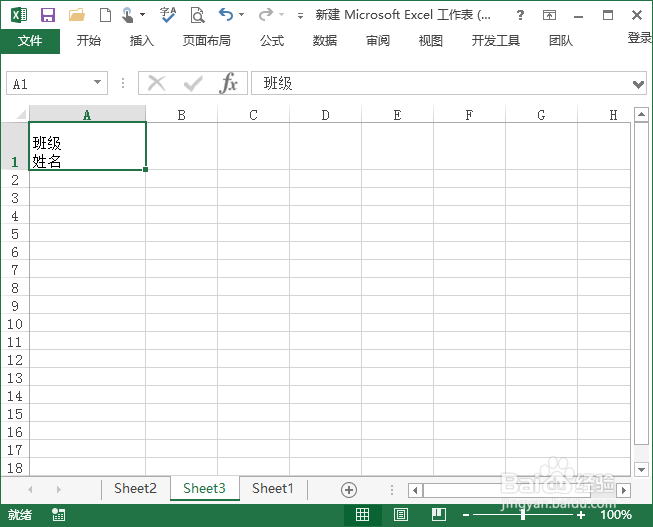
1、这里以单元格A1为例,在单元格输入需要的文字内容,如图所示,班级和姓名用Alt+Enter进行换行
Excel表格怎样制作不同的斜线表头

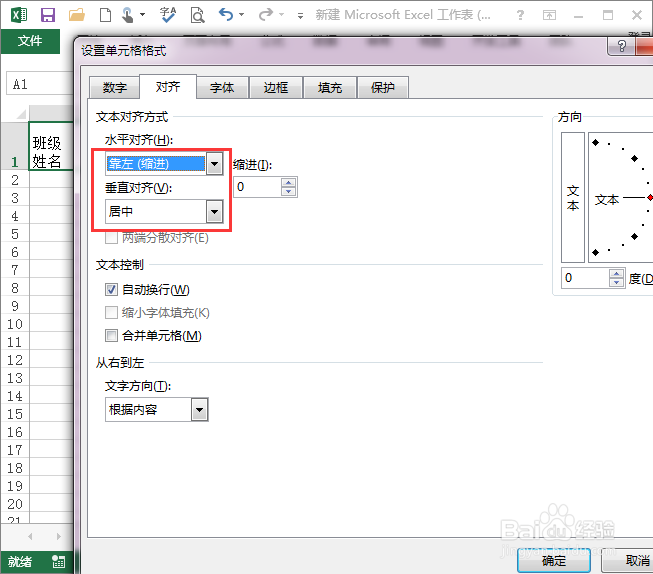
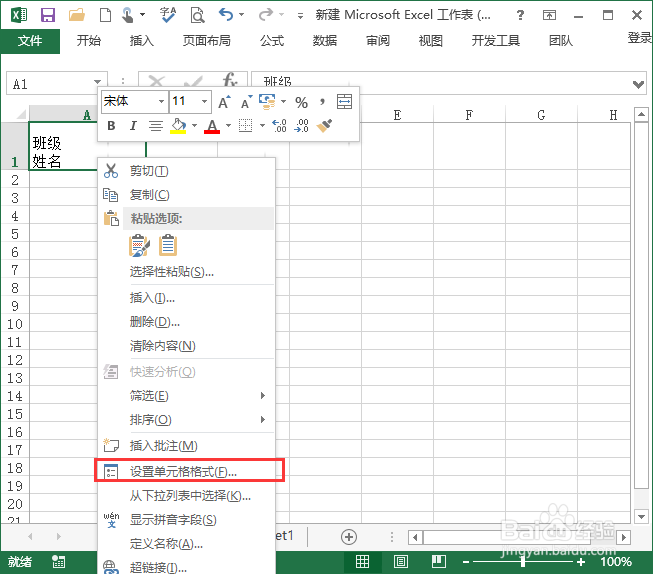
2、在A1选中时,右键选择“设置单元格格式”,在对齐选项卡中,水平对齐设置为靠左,垂直对齐设置为居中
Excel表格怎样制作不同的斜线表头

Excel表格怎样制作不同的斜线表头

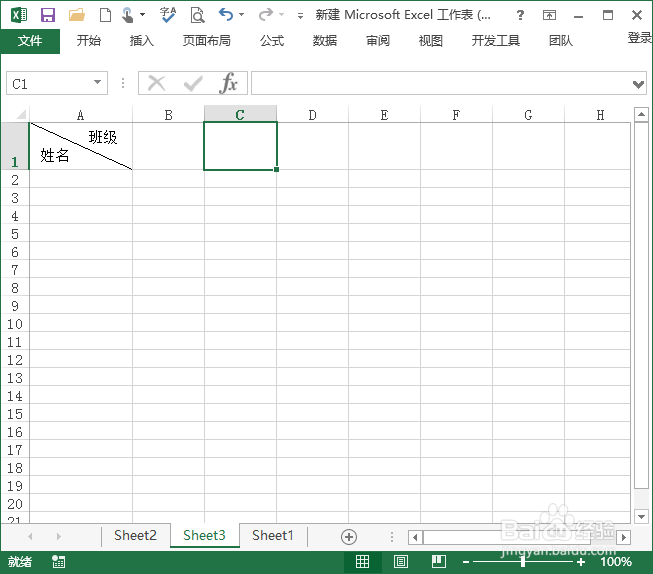
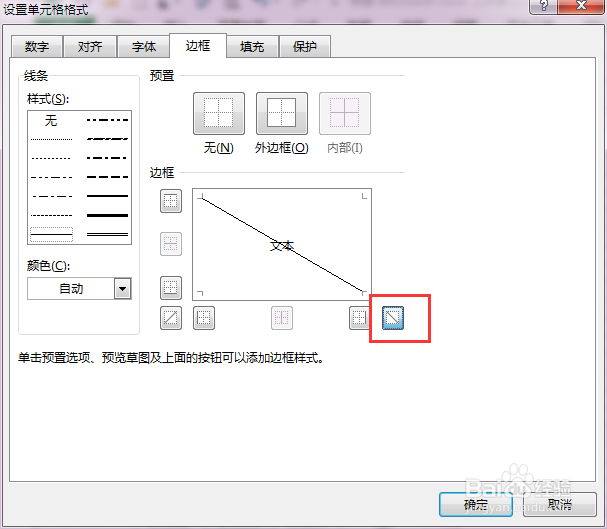
3、切换到边框选项卡,选中右下角,右斜线的边框样式,然后确定,在班级和姓名中输入空格键来调整位置即可
Excel表格怎样制作不同的斜线表头

Excel表格怎样制作不同的斜线表头

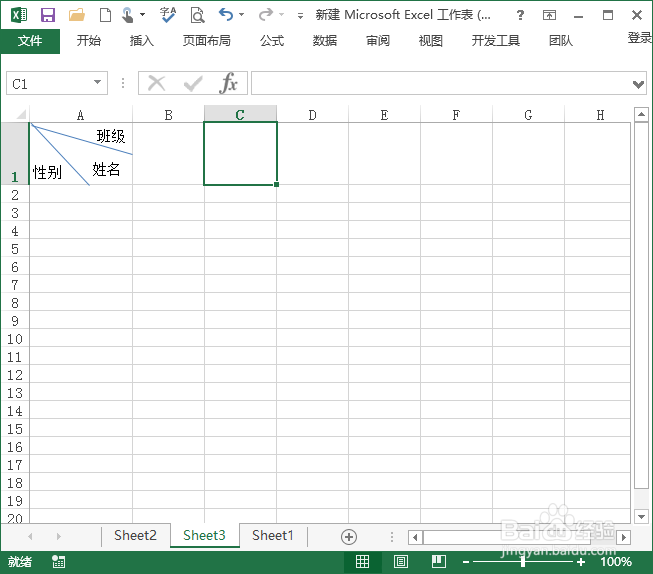
1、在单元格输入需要的文字内容,如图所示,班级、姓名和姓别,用Alt+Enter进行换行
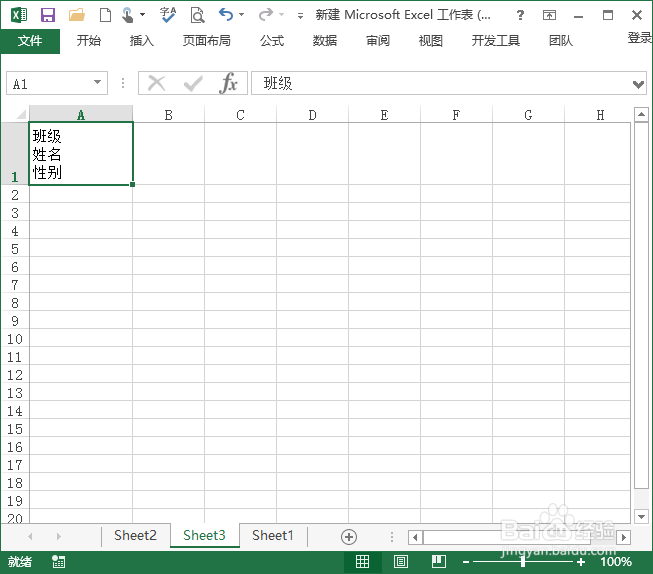
Excel表格怎样制作不同的斜线表头

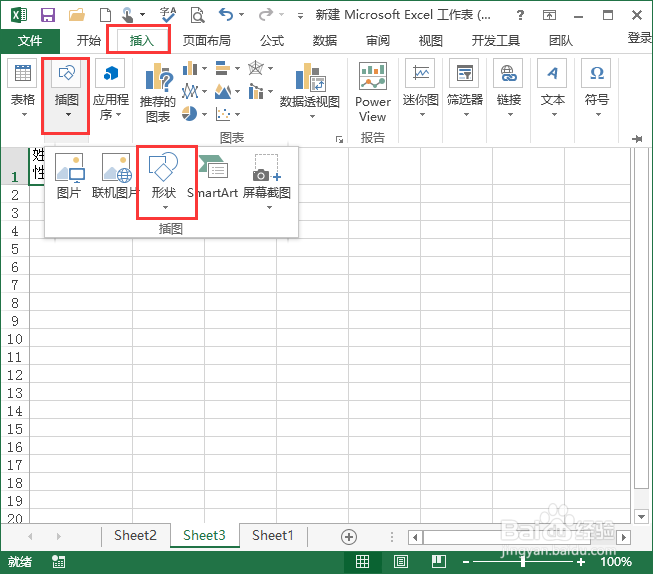
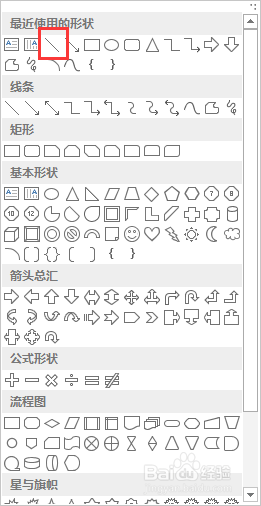
2、在菜单中选择“插入----插图----形状“,选择这个直线工具

Excel表格怎样制作不同的斜线表头

Excel表格怎样制作不同的斜线表头

3、在单元格中分别画出两条线来,如图所示,同样通过空格键调整文字的位置
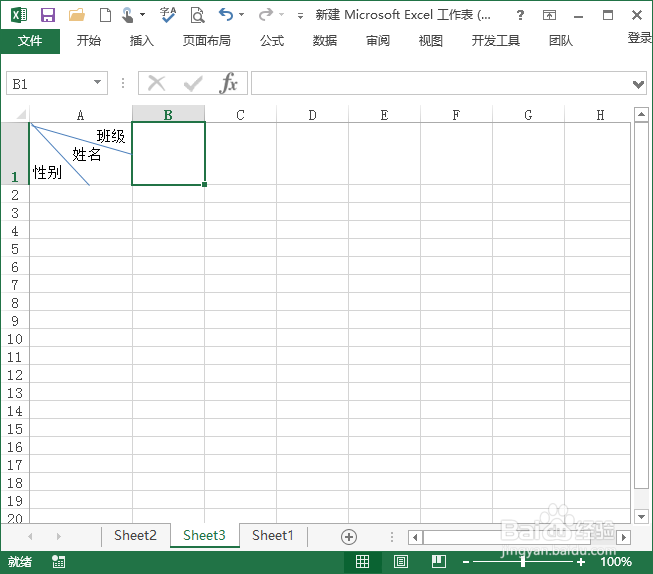
Excel表格怎样制作不同的斜线表头

Excel表格怎样制作不同的斜线表头

4、如果用空格键调整的文字位置达不到效果,我们可以把文字放入到文本框中,文本框设置为无填充、无轮廓
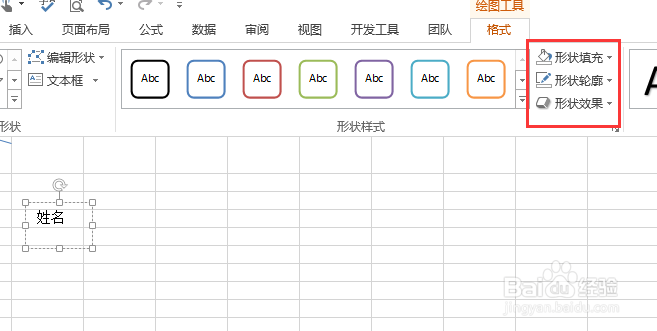
Excel表格怎样制作不同的斜线表头

5、拖动文本框,放入的表头中,位置可以随意调节!

Excel表格怎样制作不同的斜线表头

  • Excel中如何固定标题栏
  • Excel如何打印每页都有标题
  • excel表格如何设置每页都打印标题
  • excel怎样分页预览?
  • Excel如何设置单元格下拉选项
  • 热门搜索
    运动手抄报图片 我爱读书手抄报内容 食品手抄报 爱的手抄报内容 初中交通安全手抄报 戒烟手抄报图片 关于春联的手抄报 备战期中手抄报内容 海洋手抄报图片 科学小常识手抄报