ubuntu升级到ubuntu18.04版本步骤演示

 时间:2026-02-16 00:58:52

1、进入桌面右键“打开终端”。

ubuntu升级到ubuntu18.04版本步骤演示

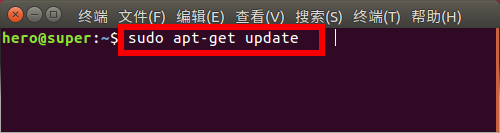
2、进行资源的update。

sudo  apt-get   update 

ubuntu升级到ubuntu18.04版本步骤演示

3、对软件进行升级。

sudo  apt-get  upgrade

ubuntu升级到ubuntu18.04版本步骤演示

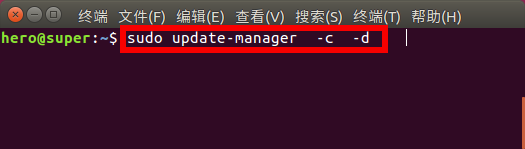
4、检查最新可以升级的系统版本。

sudo  update-manager   -c  -d
ubuntu升级到ubuntu18.04版本步骤演示

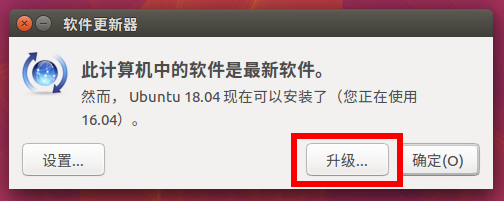
5、然后就会弹出窗口,提示ubuntu18.04现在可以安装,我们直接点击“升级”(窗口只有确定按钮就直接确定)。
ubuntu升级到ubuntu18.04版本步骤演示

6、接着会弹出欢迎窗口,直接右下角“升级”。

ubuntu升级到ubuntu18.04版本步骤演示

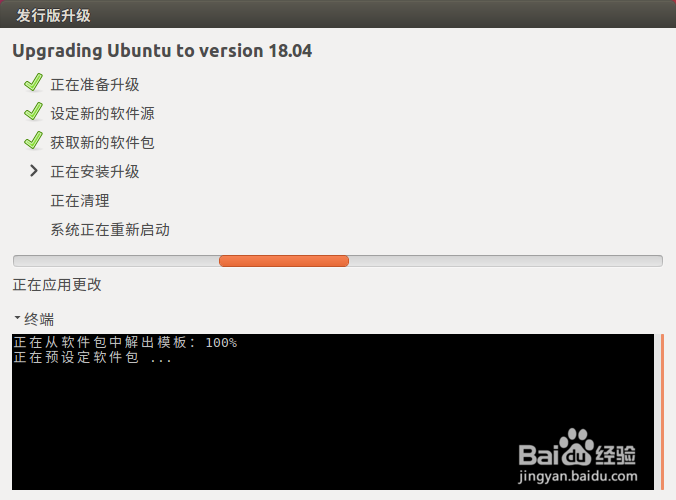
7、最后就是自动升级的各种准备工作,期间弹出窗口我们选择确认继续等就可以了,直到升级完成重启进入ubuntu18.04系统。
ubuntu升级到ubuntu18.04版本步骤演示

ubuntu升级到ubuntu18.04版本步骤演示

  • xshell如何设置鼠标中间按钮为发送回车?
  • 高强干燥柜使用说明手册M0503024:[2]
  • Linux系统怎么管理端口
  • XP系统升级win7傻瓜教程(无需U盘)
  • 开机提示Group Policy Client服务未能登陆
  • 热门搜索
    好看的手抄报图片大全 中秋佳节手抄报 做美德少年手抄报 经典诵读手抄报图片 春的手抄报 我是文明小学生手抄报 猴年春节手抄报 防新型冠状病毒手抄报 清明节手抄报设计图 手抄报花边又漂亮