Photoshop(ps)如何轻松制作出粉笔字效果

 时间:2026-02-17 12:21:17

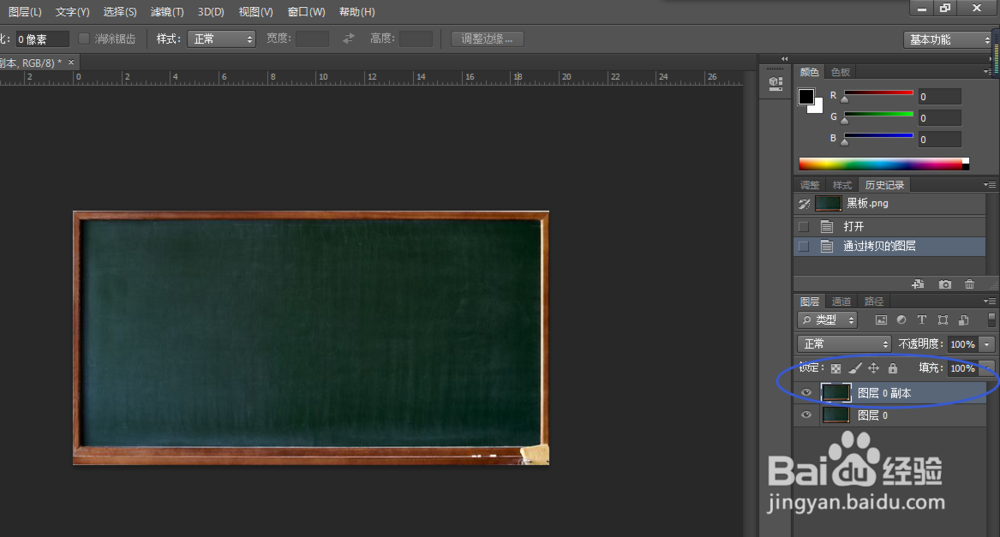
1、在ps中打开一张事先准备好的黑板图片。然后按快捷键“Ctrl + J”复制一个新图层,一般编辑操作一张图片,尽量不在原图上。
Photoshop(ps)如何轻松制作出粉笔字效果

2、输入一排文字,颜色尽量选择与白色相近。

Photoshop(ps)如何轻松制作出粉笔字效果

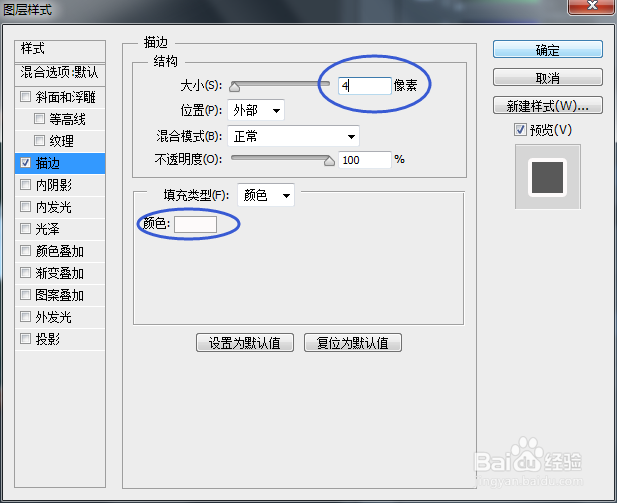
3、选中文字图层,选择描边,在图层样式窗口中,颜色选择白色,大小根据字体的大小选择合适即可。

Photoshop(ps)如何轻松制作出粉笔字效果

Photoshop(ps)如何轻松制作出粉笔字效果

4、再新建一个图层“矩形1”,画出一个白色的矩形,大小能覆盖住文字即可。

Photoshop(ps)如何轻松制作出粉笔字效果

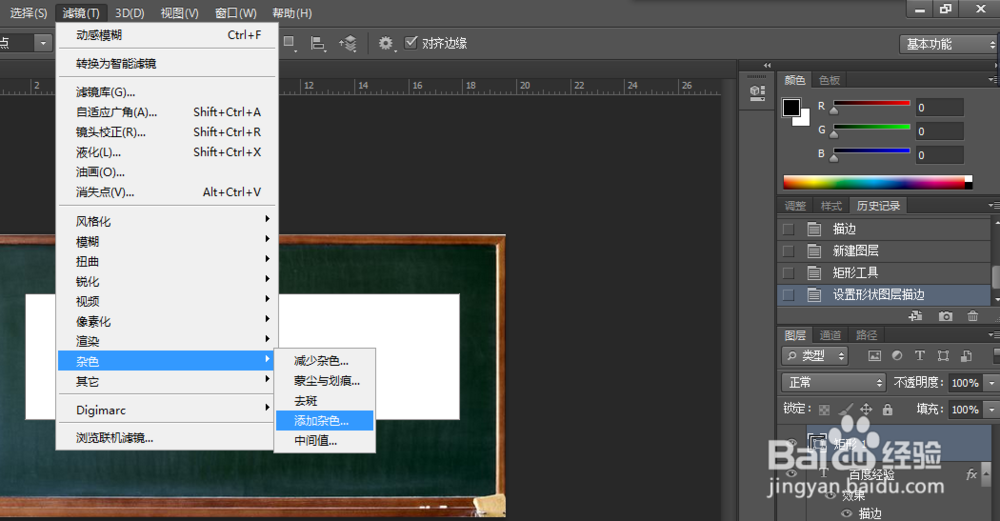
5、选中步骤四中的新建图层“矩形1”,依次点击菜单栏:滤镜→杂色→添加杂色,会弹出需要栅格化形状的提示窗口,确定即可。然后在“添加杂色”窗口中进行如下设置,可参照下图,数量可根据自己的需求进行微调。
Photoshop(ps)如何轻松制作出粉笔字效果

Photoshop(ps)如何轻松制作出粉笔字效果

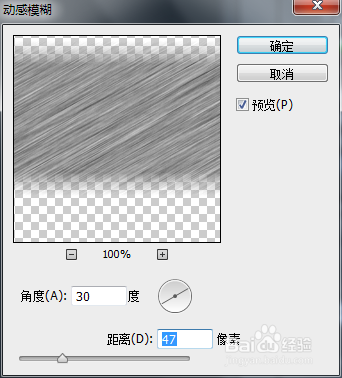
6、再次点击菜单栏:滤镜→模糊→动感模糊,在“动感模糊”窗口中,设置“角度”和“距离”,可参照下图。
Photoshop(ps)如何轻松制作出粉笔字效果

7、鼠标右键单击步骤4创建的图层“矩形1”,选择“创建剪贴蒙版”。

Photoshop(ps)如何轻松制作出粉笔字效果

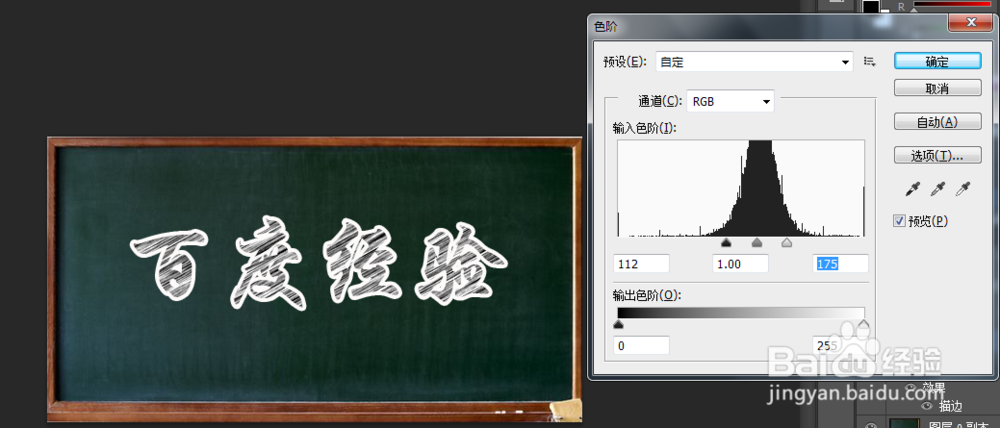
8、此时可对效果作进一步调整,依次点击菜单栏:图像→调整→色阶,或者快捷键“Ctrl + L”,可参照下图进行调整。然后点击确定即可。
Photoshop(ps)如何轻松制作出粉笔字效果

  • 如何用PS为图片添加电视线效果
  • 如何用PS做出流星雨
  • Ps如何创建单行和单列选区
  • PS如何把线条制作成渐变颜色
  • PS如何制作扩散效果?
  • 热门搜索
    中国传统手抄报 感恩父母手抄报资料 争做文明使者手抄报 一年级教师节手抄报 廉洁教育手抄报内容 文化手抄报 诚信手抄报版面设计图 关于运动的手抄报 趣味数学手抄报 保护视力手抄报