PS铅笔画效果图片

 时间:2026-02-13 08:11:06

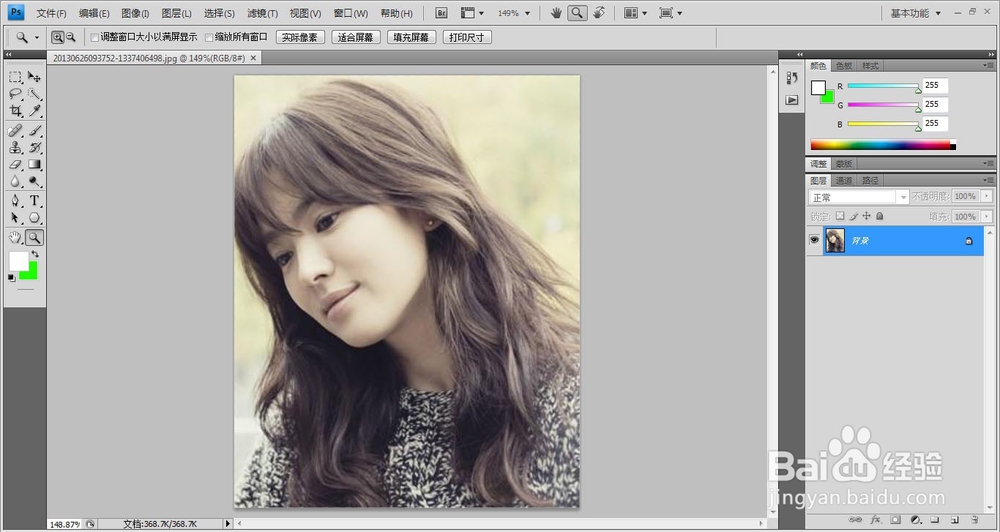
1、打开PS软件,执行文件-打开命令,Ctrl+O打开背景素材文件。
PS铅笔画效果图片

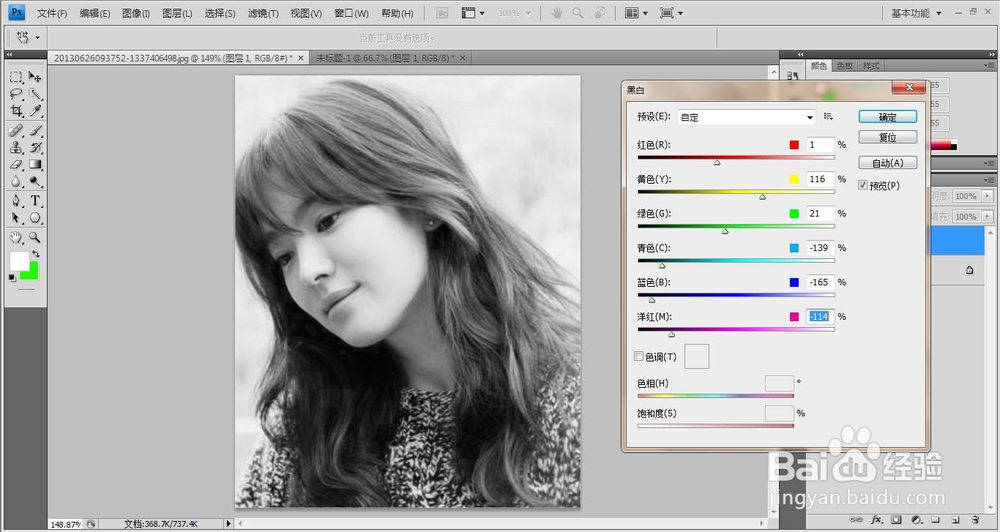
2、按Ctrl+J复制背景图层得到图层1,执行图像-调整-黑白命令,设置参数如图:
PS铅笔画效果图片

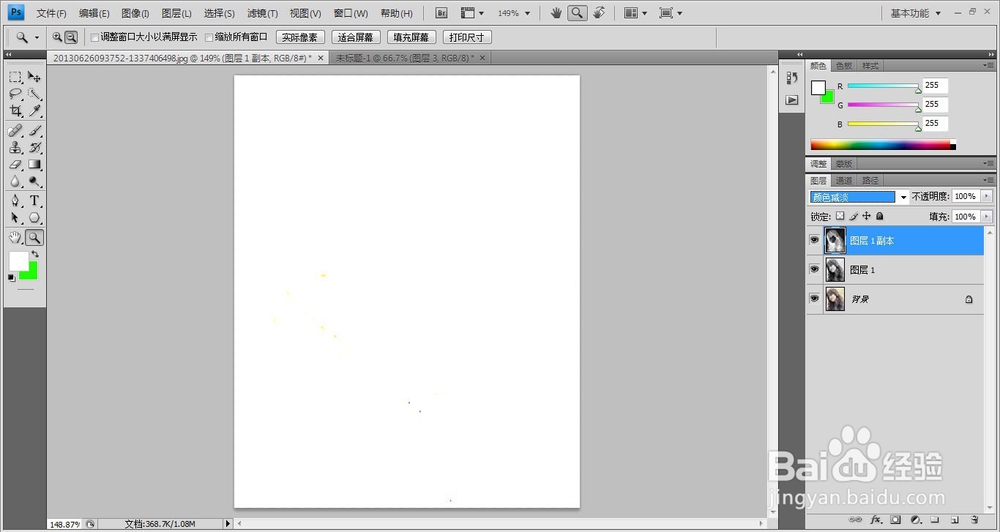
3、按Ctrl+J复制图层1得到图层1副本,将其混合模式设为:颜色减淡,再按快捷键Ctrl+I反相操作。
PS铅笔画效果图片

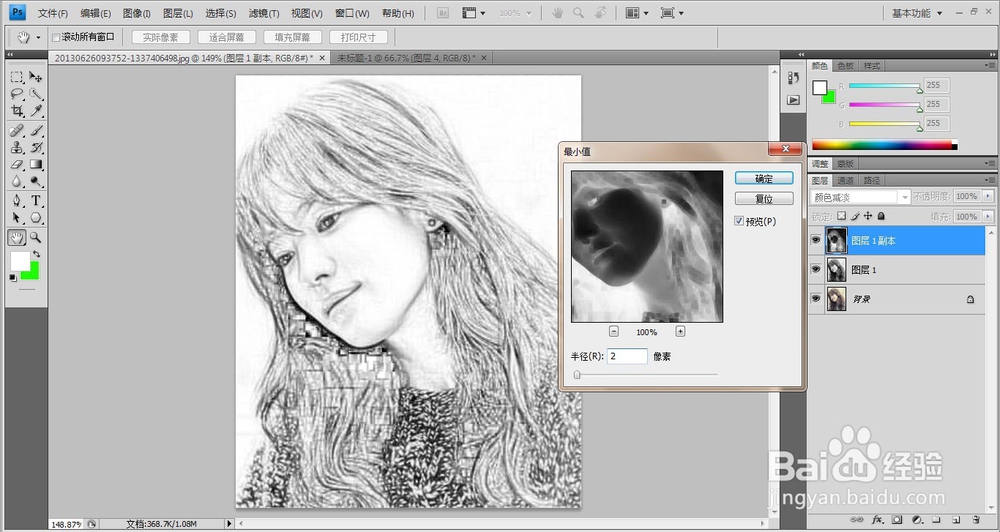
4、对图层1副本执行滤镜-其他-最小值命令,设置半径为2.

PS铅笔画效果图片

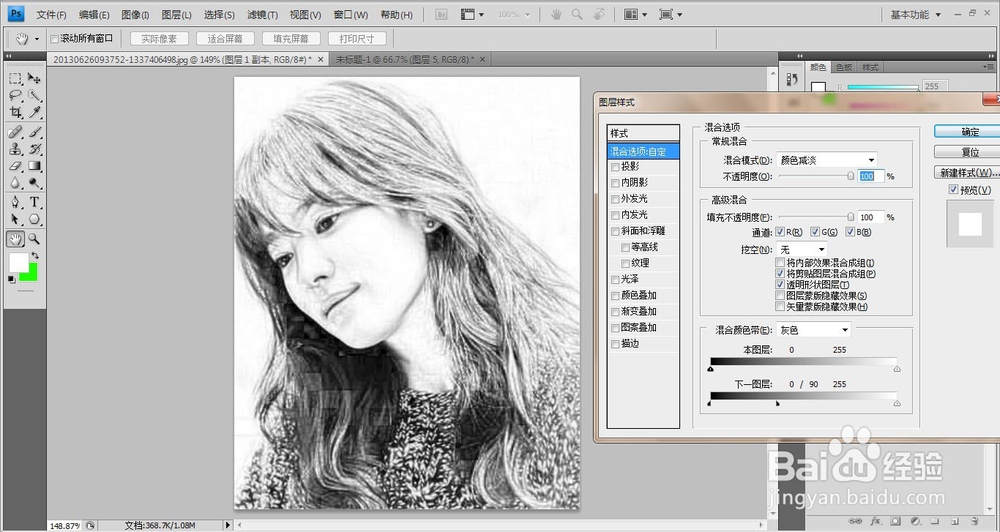
5、双击图层1副本打开图层样式,按住ALt键拖动下一图层的混合颜色带,如图:
PS铅笔画效果图片

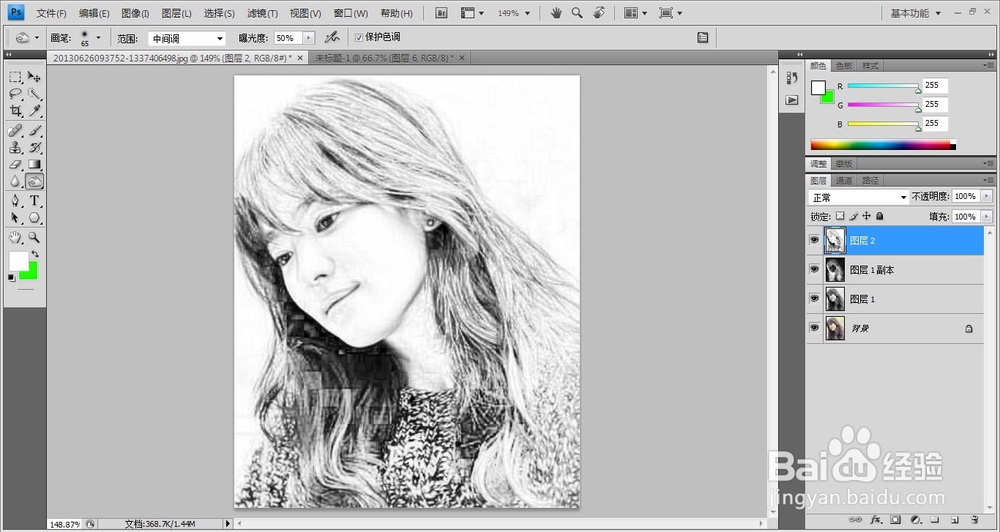
6、按快捷键Ctrl+Shift+Alt+E合并所有图层得到图层2,选择用减淡工具和加深工具处理边缘,最终效果如图:
PS铅笔画效果图片

  • ps中怎样添加分层云彩效果
  • 如何用ps打造迷幻光效果
  • Ps如何创建颜色通道的选区为Alpha通道?
  • photoshop中如何做半圆
  • PS制作老旧照效果
  • 热门搜索
    小学生讲文明手抄报 呵护心灵手抄报内容 环保的手抄报图片 小学三年级手抄报大全 快乐手抄报 消防安全手抄报知识 感恩大自然手抄报 学科学爱科学手抄报 关于曹文轩的手抄报 文明安全手抄报