1、打开冰块图片,把柠檬图片复制粘贴或者置入到冰块图片中。

2、复制背景图层得到新图层背景副本并移到最上面。
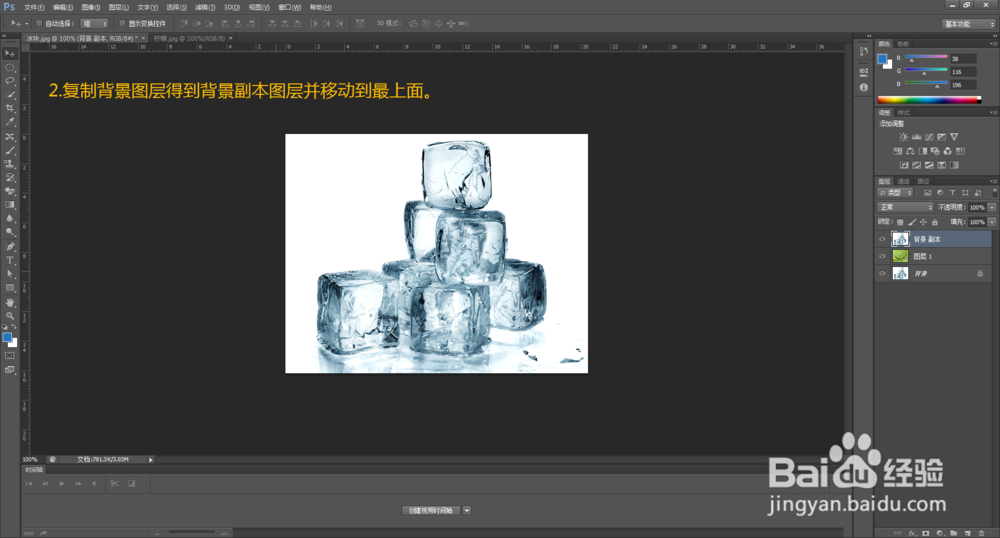
3、选中背景副本图层,按Ctr+Shift+U去色,这时我们可以看到,冰块图片的背景变成了白色,但是滤色模式是去黑留白的,想去掉就要想办法把它变成黑色。

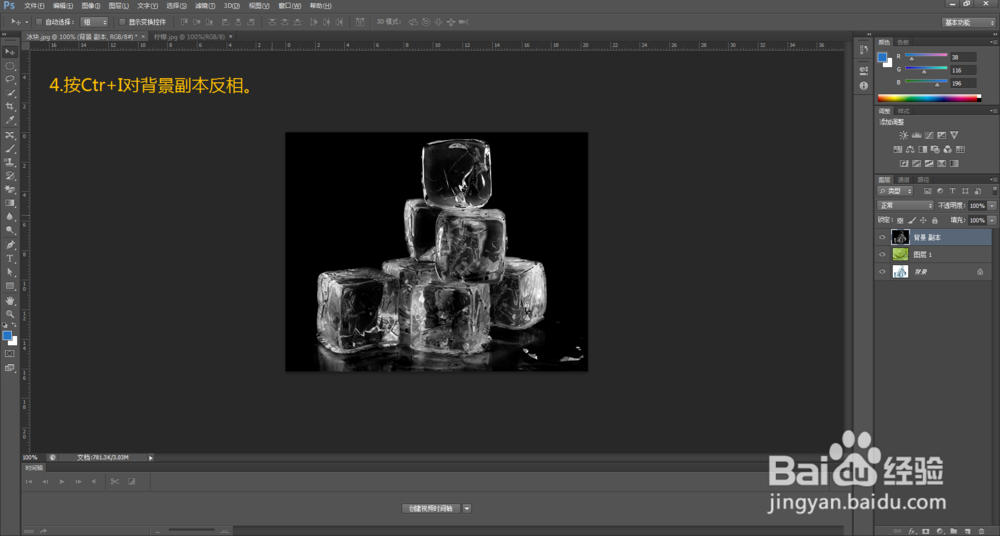
4、按Ctr+I对背景副本进行反相。这样背景就变成黑色了。
5、将背景副本的图层混合模式该为滤色,效果出来了。

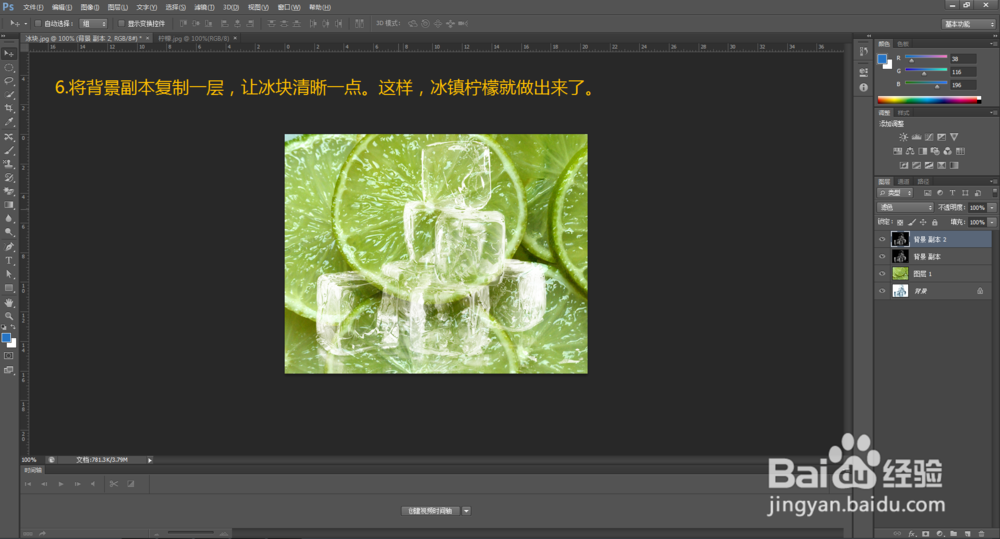
6、将背景副本复制一层,让冰块清晰一点,这样,冰镇柠檬就做出来了。
7、如果背景不是黑色或者白色怎么办呢?大家想想看。
时间:2026-04-23 06:59:16
1、打开冰块图片,把柠檬图片复制粘贴或者置入到冰块图片中。
2、复制背景图层得到新图层背景副本并移到最上面。
3、选中背景副本图层,按Ctr+Shift+U去色,这时我们可以看到,冰块图片的背景变成了白色,但是滤色模式是去黑留白的,想去掉就要想办法把它变成黑色。
4、按Ctr+I对背景副本进行反相。这样背景就变成黑色了。
5、将背景副本的图层混合模式该为滤色,效果出来了。
6、将背景副本复制一层,让冰块清晰一点,这样,冰镇柠檬就做出来了。
7、如果背景不是黑色或者白色怎么办呢?大家想想看。
