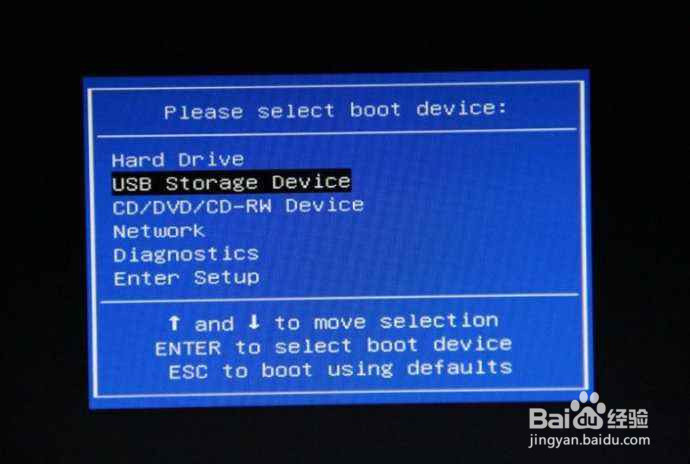
1、首先把u盘启动盘插入电脑usb接口上,然后重启电脑,在开机页面选择U盘启动
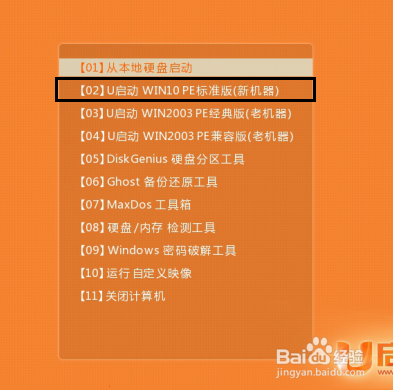
2、在U盘启动主页面,选择进入Win10PE系统
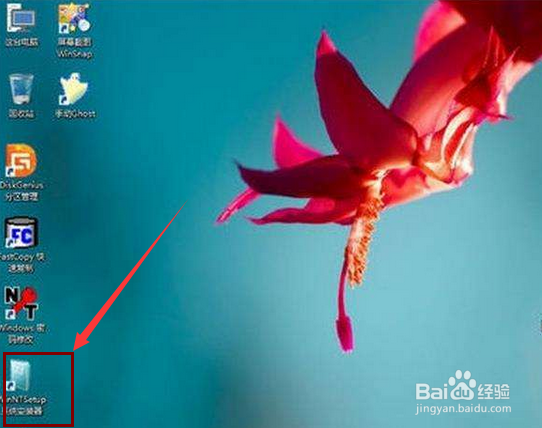
3、点系统安装助手
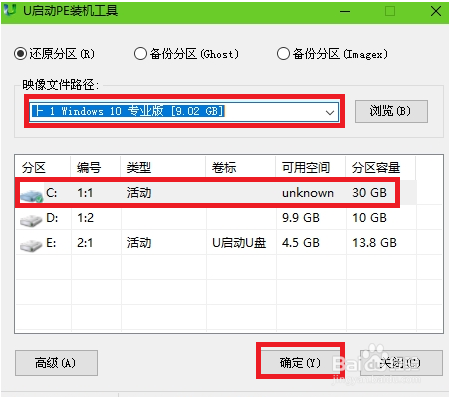
4、选择要装的系统和位置,点确定
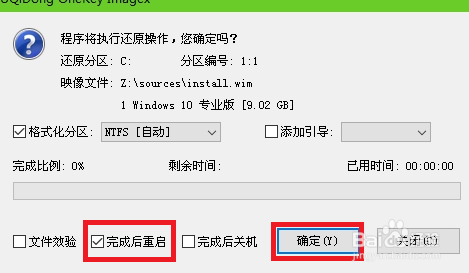
5、在还原操作提醒框中勾选复选框“完成后重启”,点击“确定”按钮,如下图所示:
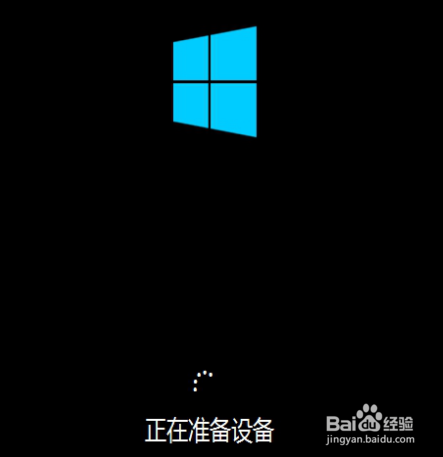
6、等待重启之后,进入自动装机页面,就不用管了
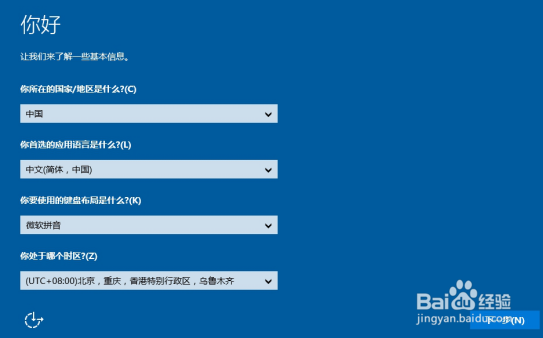
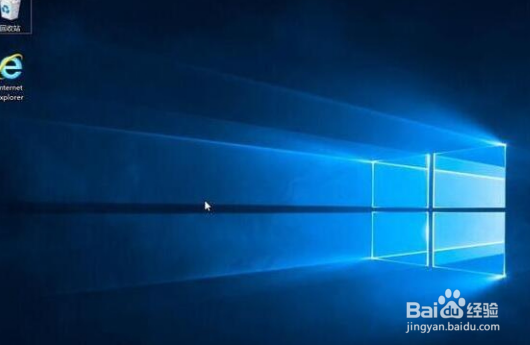
7、安装完成之后,即可自动进入系统常规设置页面,点下一步跳过就可以了
时间:2026-04-28 06:15:50
1、首先把u盘启动盘插入电脑usb接口上,然后重启电脑,在开机页面选择U盘启动
2、在U盘启动主页面,选择进入Win10PE系统
3、点系统安装助手
4、选择要装的系统和位置,点确定
5、在还原操作提醒框中勾选复选框“完成后重启”,点击“确定”按钮,如下图所示:
6、等待重启之后,进入自动装机页面,就不用管了
7、安装完成之后,即可自动进入系统常规设置页面,点下一步跳过就可以了
