excel怎么按颜色进行排序

 时间:2026-02-14 13:55:57

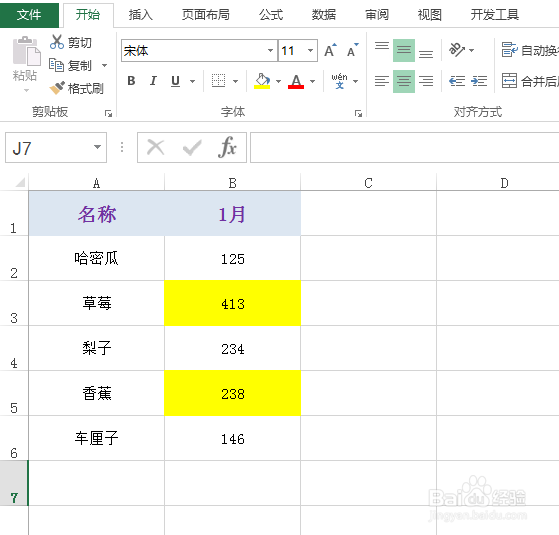
1、如下图为数据表格区域,需要对销量的数据按照颜色进行排序。
excel怎么按颜色进行排序

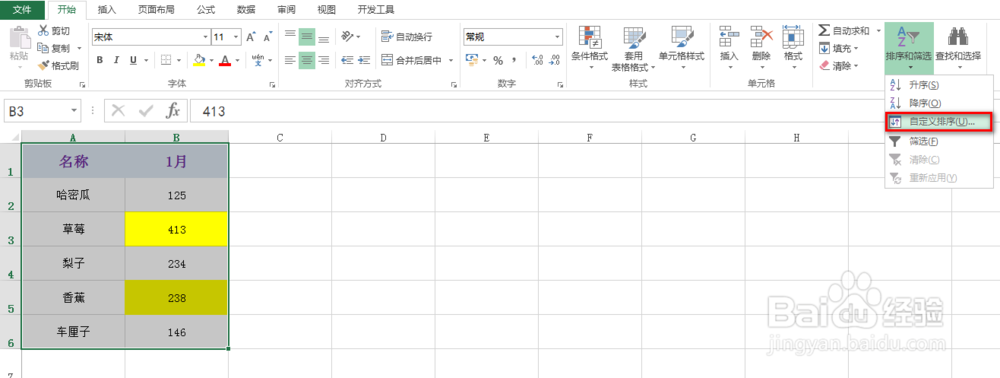
2、首先,选中数据区域,在“开始”选项卡下找到并点击“排序和筛选”下的小三角,在出现的下拉菜单中,点击“自定义排序”,具体如下图所示:
excel怎么按颜色进行排序

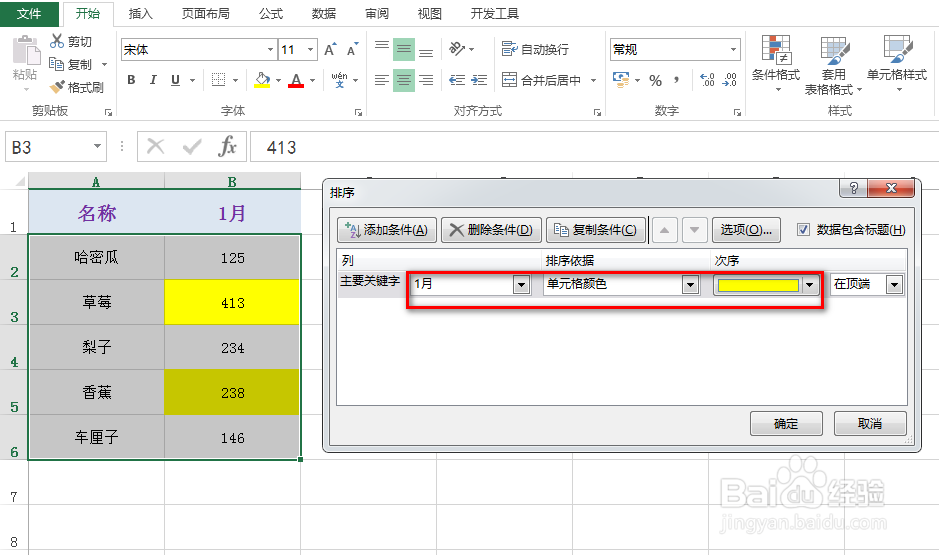
3、在弹出的对话框中,将主要关键字设置为1月,排序依据设置为单元格颜色,并接着选择对应的背景色(示例为黄色),其他默认,最后点击“确定”,具体如下图所示:
excel怎么按颜色进行排序

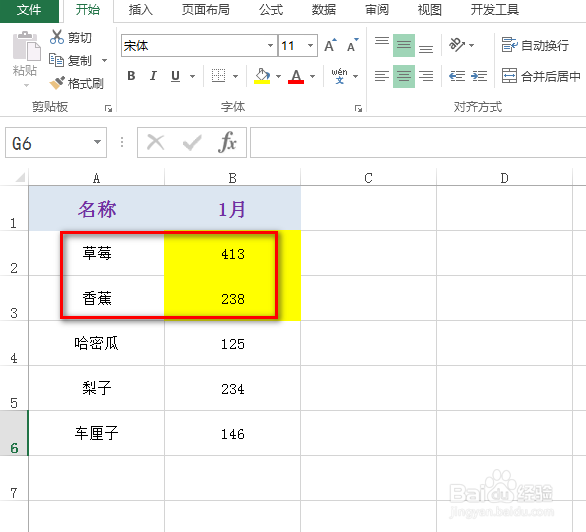
4、可以看到有颜色(背景色)的数据都排在了最上面,效果如下图所示:

excel怎么按颜色进行排序

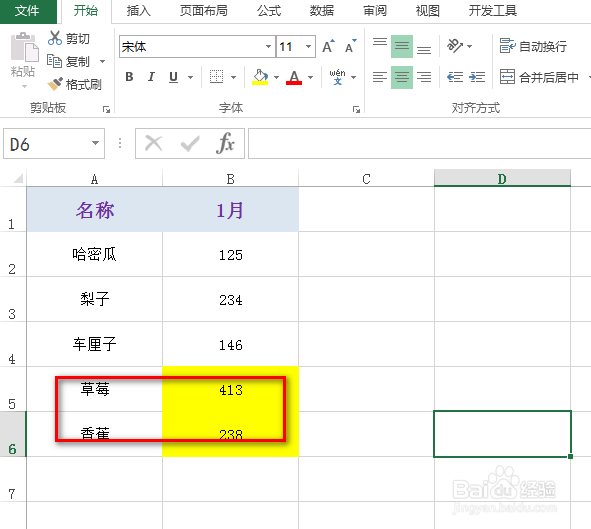
5、进一步,可以对步骤3中的默认顶端顺序更为底端(其他不变),可以看到有颜色(背景色)的数据都排在了最下面,具体如下图所示:

excel怎么按颜色进行排序

excel怎么按颜色进行排序

  • 如何将Excel每列中数据大于指定值的字体颜色显示为红色
  • EXCEL中如何将分类汇总结果进行复制
  • 员工业绩奖金计算——HLOOKUP函数
  • excel将符合条件的单元格变成红色怎么做
  • Excel如何按查询条件显示指定销售员的数据
  • 热门搜索
    手抄报图片 重阳节的手抄报 安全教育手抄报图片 节水手抄报简单又漂亮 缅怀先烈手抄报 新年手抄报 推广普通话手抄报 遨游汉字王国的手抄报的图片 清明手抄报内容 读书节手抄报