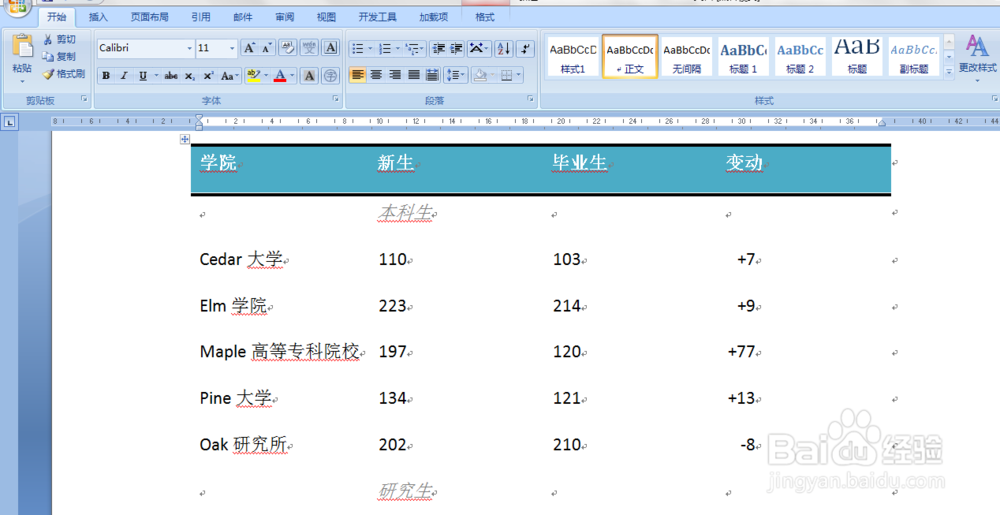
1、如本例,要求在打开的文档中快速找到图片所在位置。
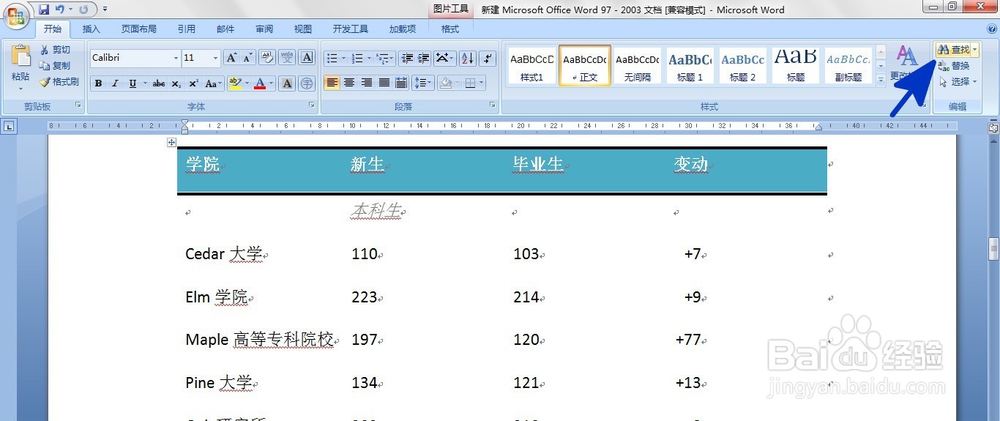
2、在打开的文档中,依次点击【开始】-【查找】选项。
3、如下图,系统弹出【查找和替换】对话框:
将光标移动到[查找内容选项]后面的空白对话框中,然后点击下面的[特殊格式]按钮,在弹出的选项中点击选择[图形]选项。

4、然后点击【在以下项中查找】按钮,在弹出的选项中点击选择[主文档]选项,完成后关闭对话框。

5、此时,文档中的图片被快速查找并定位。

时间:2026-04-28 18:01:52
1、如本例,要求在打开的文档中快速找到图片所在位置。
2、在打开的文档中,依次点击【开始】-【查找】选项。
3、如下图,系统弹出【查找和替换】对话框:
将光标移动到[查找内容选项]后面的空白对话框中,然后点击下面的[特殊格式]按钮,在弹出的选项中点击选择[图形]选项。
4、然后点击【在以下项中查找】按钮,在弹出的选项中点击选择[主文档]选项,完成后关闭对话框。
5、此时,文档中的图片被快速查找并定位。
