怎样锁定Word文档的页眉页脚不被修改

 时间:2026-02-15 09:34:05

1、建立Word文档。

怎样锁定Word文档的页眉页脚不被修改

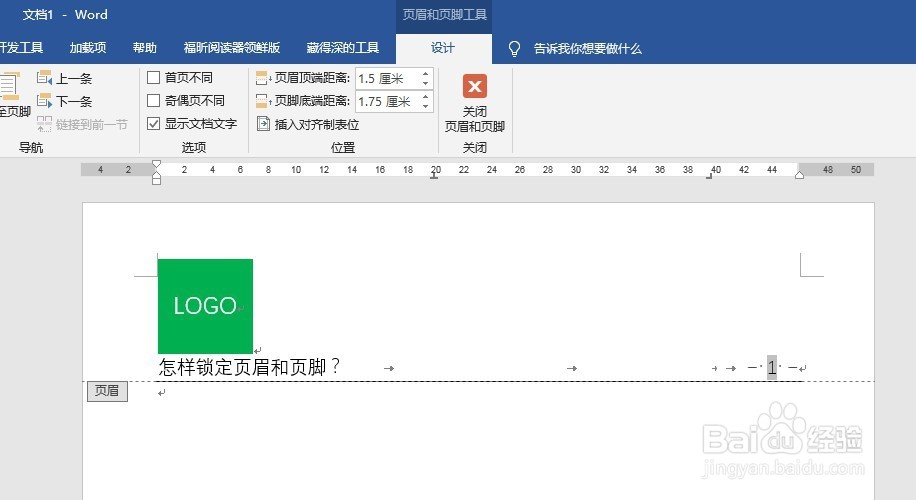
2、双击页眉区域,录入页眉文字,或插入公司logo,插入文档页码。

怎样锁定Word文档的页眉页脚不被修改

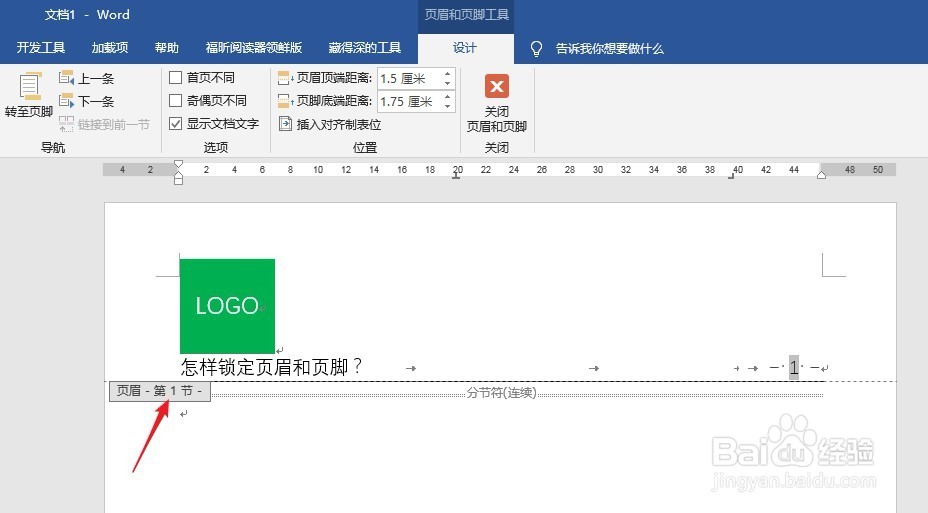
3、推出页眉编辑,在光标位置点击“布局”—“分隔符”—“连续”。

怎样锁定Word文档的页眉页脚不被修改

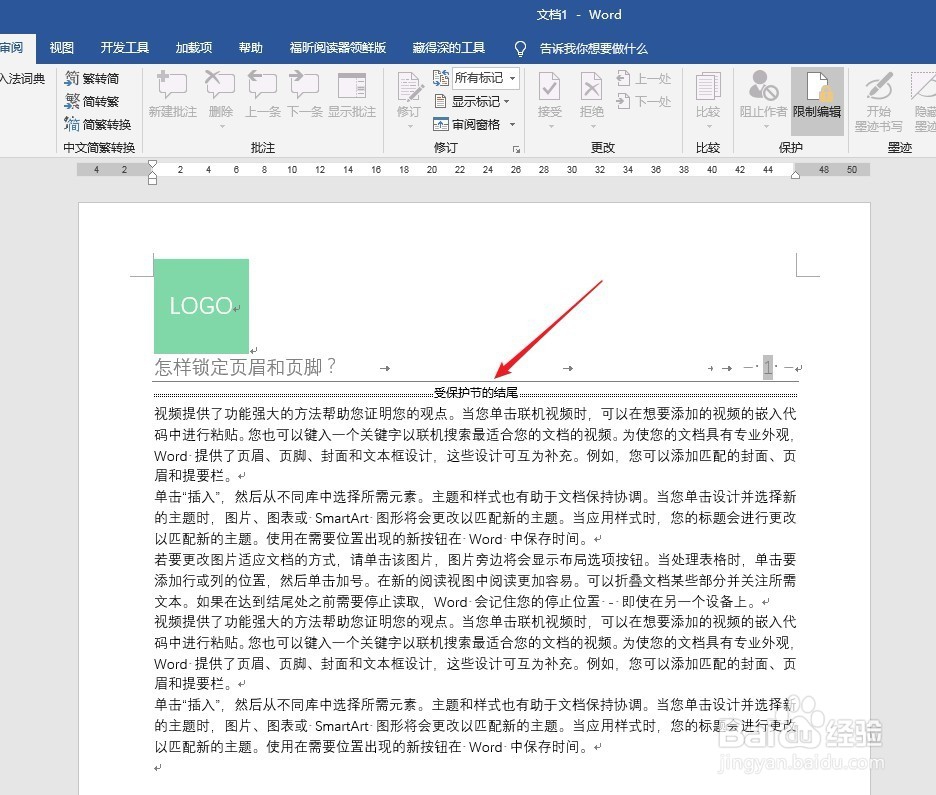
4、这样就在光标位置插入了分节符,而且把文档分成了2个节。

怎样锁定Word文档的页眉页脚不被修改

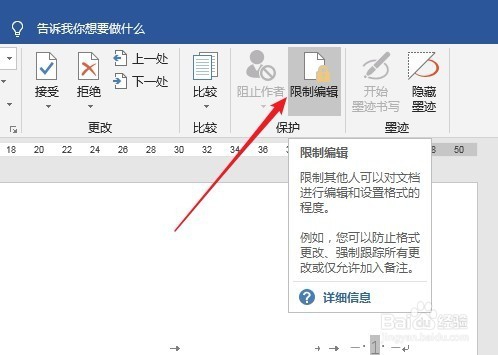
5、点击“审阅”—“限制编辑”。

怎样锁定Word文档的页眉页脚不被修改

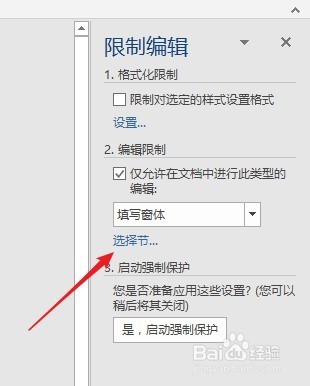
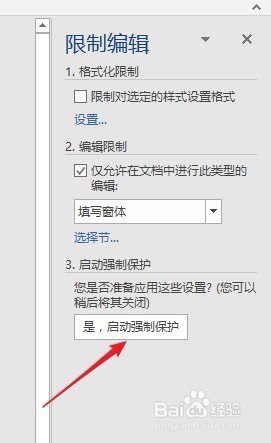
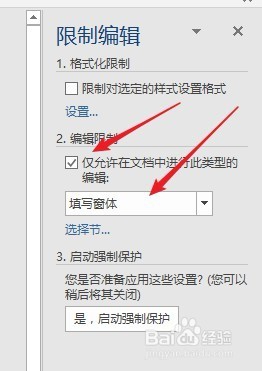
6、在右侧打开设置窗格,勾选“仅允许在文档中进行此类型的编辑”,在下方选项中下拉选择“填写窗格”。
怎样锁定Word文档的页眉页脚不被修改

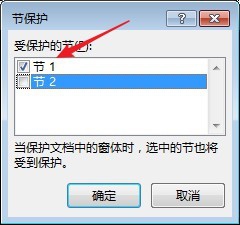
7、点击“选择节”。

怎样锁定Word文档的页眉页脚不被修改

8、在弹出的窗口中取消勾选“节2”,保持勾选“节1”,点击“确定”。

怎样锁定Word文档的页眉页脚不被修改

9、点击“是,启动强制保护”。

怎样锁定Word文档的页眉页脚不被修改

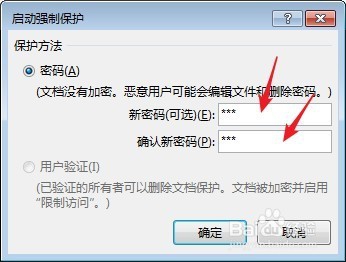
10、在弹出的窗口中输入保护密码,点击“确定”。

怎样锁定Word文档的页眉页脚不被修改

11、这样,页眉和页脚就被保护起来了,双击页眉或页脚区域不会有任何反应,页眉和页脚不会再被修改,但是除了页眉和页脚,文档的其余部分可以正常编辑。
怎样锁定Word文档的页眉页脚不被修改

  • word首页不同在哪里设置
  • word如何在页眉处添加页码
  • word页眉页脚怎么设置
  • WORD文档目录上的点点点如何删除
  • word的分节符在哪里设置
  • 热门搜索
    重阳节手抄报内容30字 关于校车的手抄报 洒扫应对手抄报 校园手抄报内容 关于语言艺术的手抄报 阅读手抄报的内容 猴年春节手抄报 预防新型冠状病毒的手抄报 我是文明小学生手抄报 我的家庭手抄报