怎样用PS快递抠图并保存

 时间:2026-02-13 02:09:37

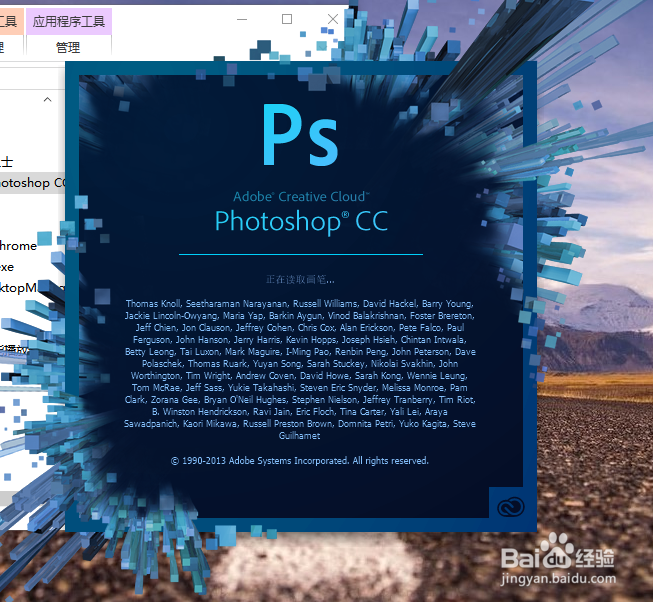
1、首先电脑中需要安装PS 软件,第一步:打开软件
怎样用PS快递抠图并保存

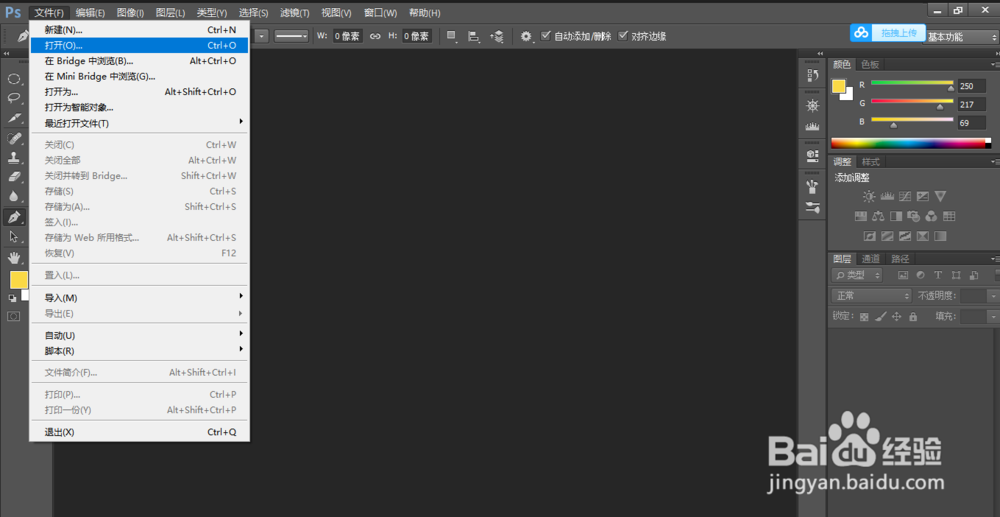
2、第二步:打开图片   菜单栏选择文件—>打开(或者直接快捷键Ctrl+O)根据路径找到我们要处理的图片。
怎样用PS快递抠图并保存

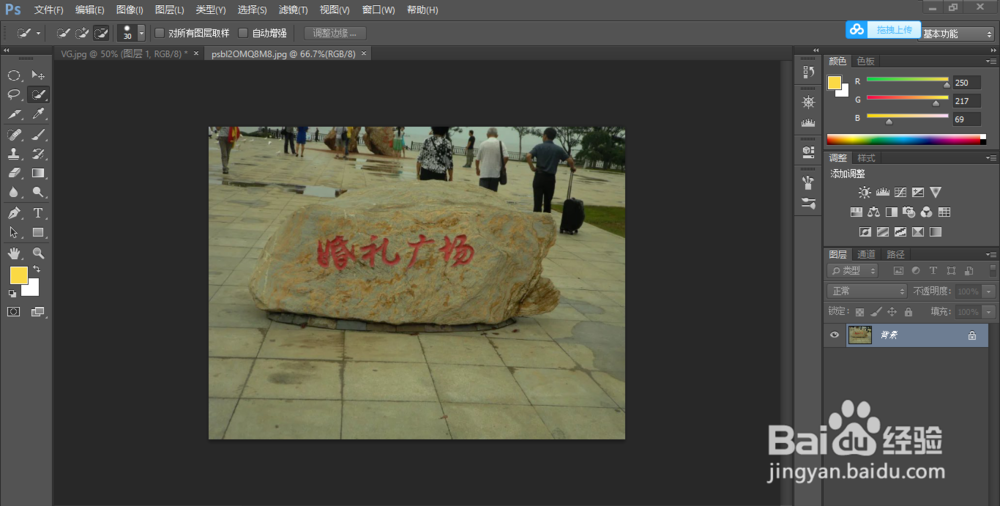
3、如图打开要处理的图片,显示的是这样的界面。

怎样用PS快递抠图并保存

4、第三步: 左侧工具栏选择快速选择工具  如图所示:

怎样用PS快递抠图并保存

5、第四步: 在需要抠图的部分涂抹,此时边界会出现蚂蚁线,蚂蚁线内则为选中部分。

怎样用PS快递抠图并保存

6、第五步: 在自动抠图的过程中,可能有一些我们不需要的部分也在蚂蚁线内,如图所示。

怎样用PS快递抠图并保存

7、第六步:处理多余部分,在上方选项栏中选择带减号的工具,名曰“从选取减去” 如图所示:

怎样用PS快递抠图并保存

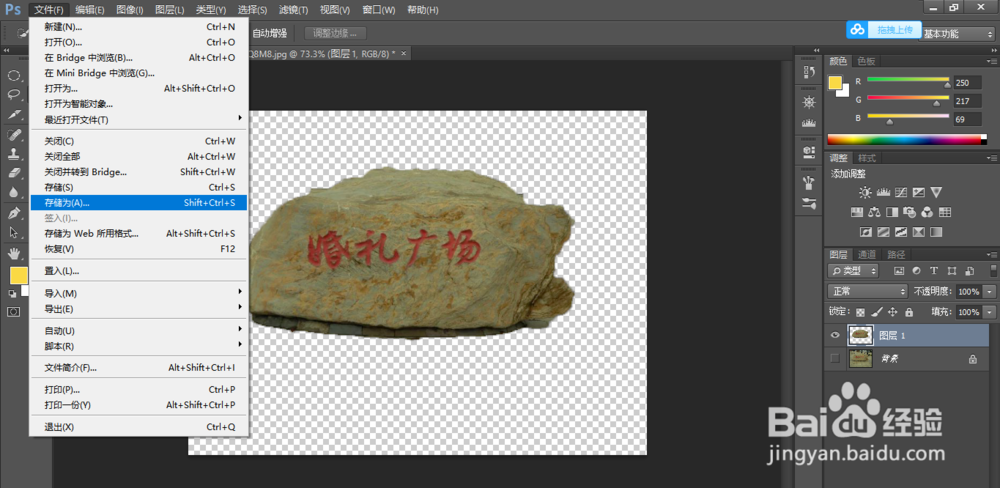
8、第七步:处理完成后,使用快捷键Ctrl+J,复制图层,复制后如图所示。

怎样用PS快递抠图并保存

9、第八步:保存  选择文件  存储为  如图所示:

怎样用PS快递抠图并保存

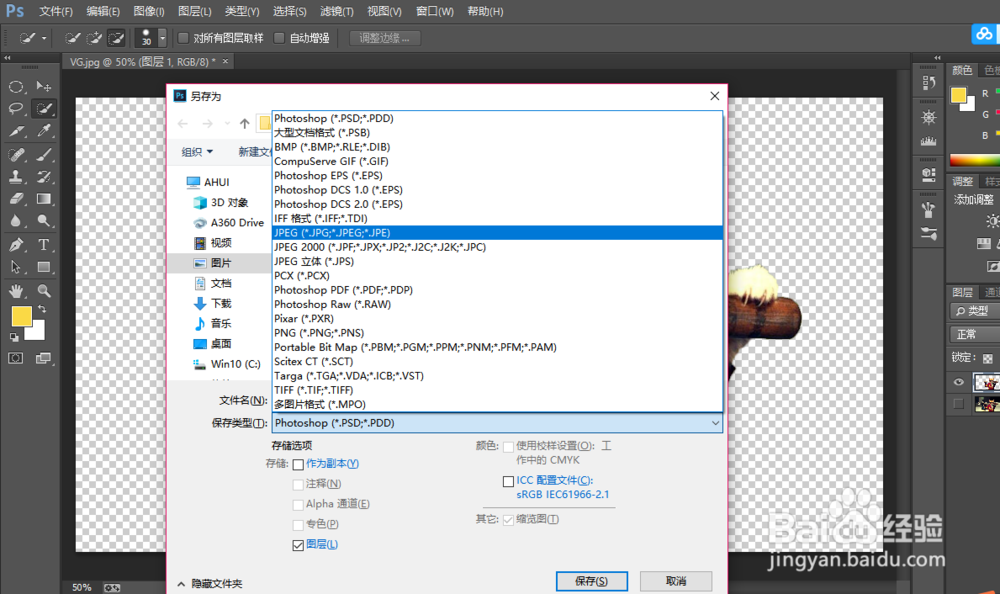
10、最后一步:选择保存的图片格式还有图片的名称,确定后即可。

怎样用PS快递抠图并保存

  • ps如何给建筑物制造倒影?
  • ps如何制作水银文字
  • ps怎样制作油漆字效果
  • PS怎么制作多层多色文字
  • 抠图教程:抠取夜晚烟花效果
  • 热门搜索
    法制教育手抄报图片 大手牵小手手抄报 抗美援朝手抄报简单又漂亮 安全小报手抄报 普通话手抄报大全简单 快乐暑假手抄报 读书手抄报内容大全 春节的手抄报图片大全 异国风情手抄报 建国手抄报文字内容