苹果Mac系统如何卸载删除Adobe Prelude CC 2019

 时间:2024-10-13 14:45:20

1、如图,点击屏幕顶部工具栏上的“前往”

苹果Mac系统如何卸载删除Adobe Prelude CC 2019

2、打开前往菜单后,选择“应用程序”

苹果Mac系统如何卸载删除Adobe Prelude CC 2019

3、进入应用程序后,双击“Adobe Prelude CC 2019”文件夹打开

苹果Mac系统如何卸载删除Adobe Prelude CC 2019

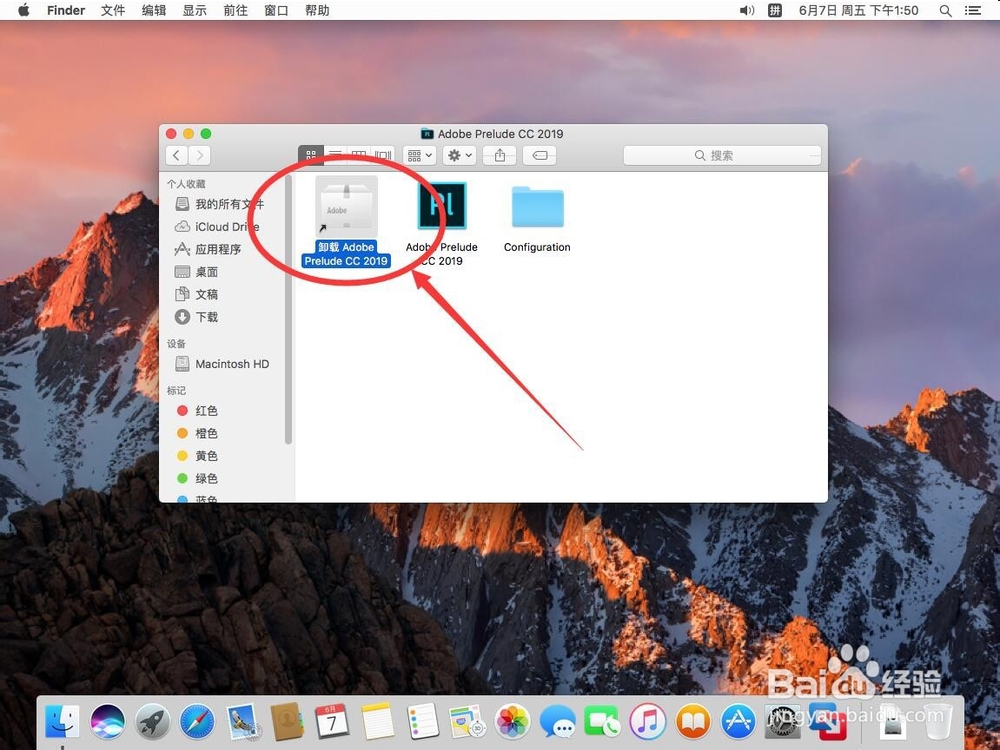
4、打开文件夹后,双击打开“卸载 Adobe Prelude CC 2019”程序
苹果Mac系统如何卸载删除Adobe Prelude CC 2019

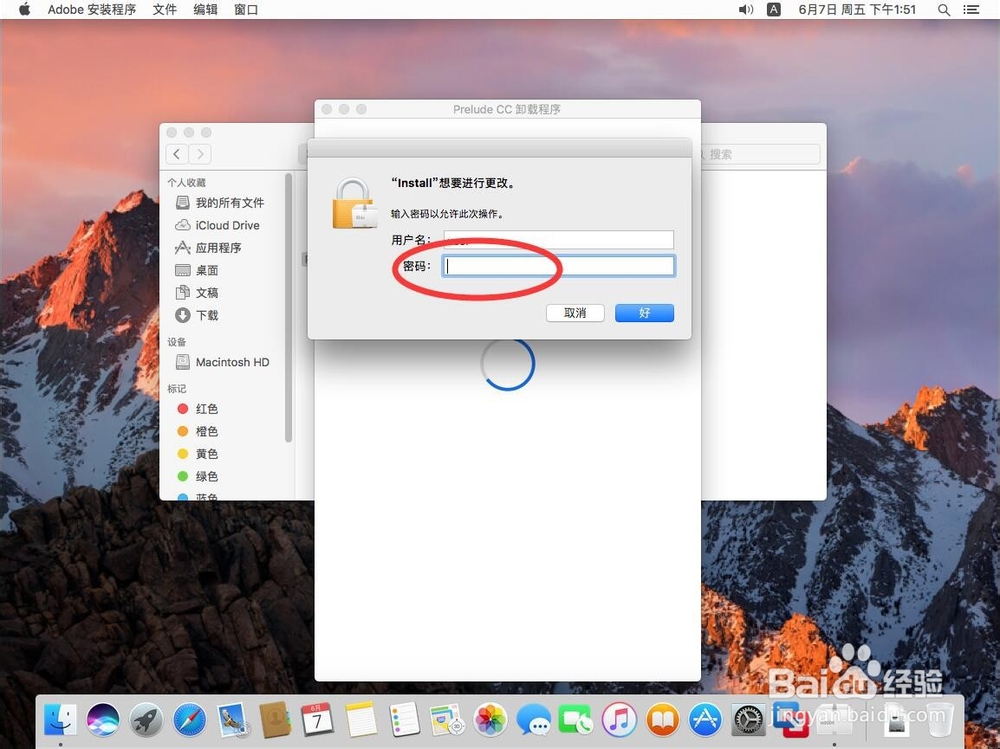
5、弹出提示需要输入当前系统管理员密码,输入一下密码

苹果Mac系统如何卸载删除Adobe Prelude CC 2019

6、输入完密码后,点击右下角的“好”

苹果Mac系统如何卸载删除Adobe Prelude CC 2019

7、打开卸载程序后,弹出提示是否要删除软件配置的首选项选择“是,确定删除”

苹果Mac系统如何卸载删除Adobe Prelude CC 2019

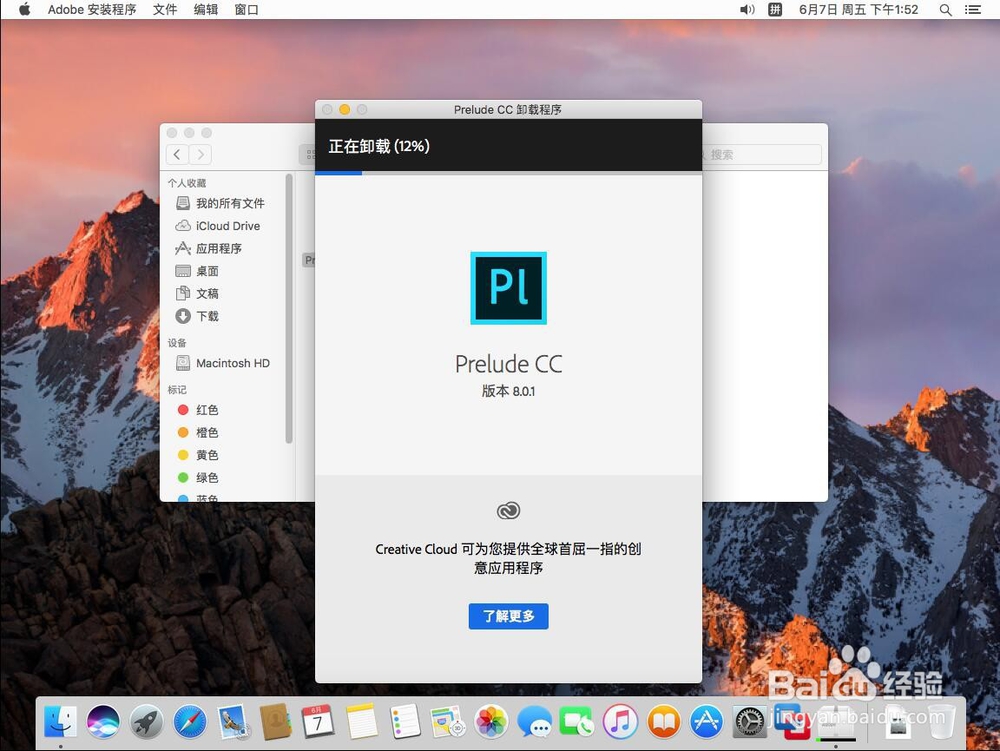
8、等待软件自动卸载

苹果Mac系统如何卸载删除Adobe Prelude CC 2019

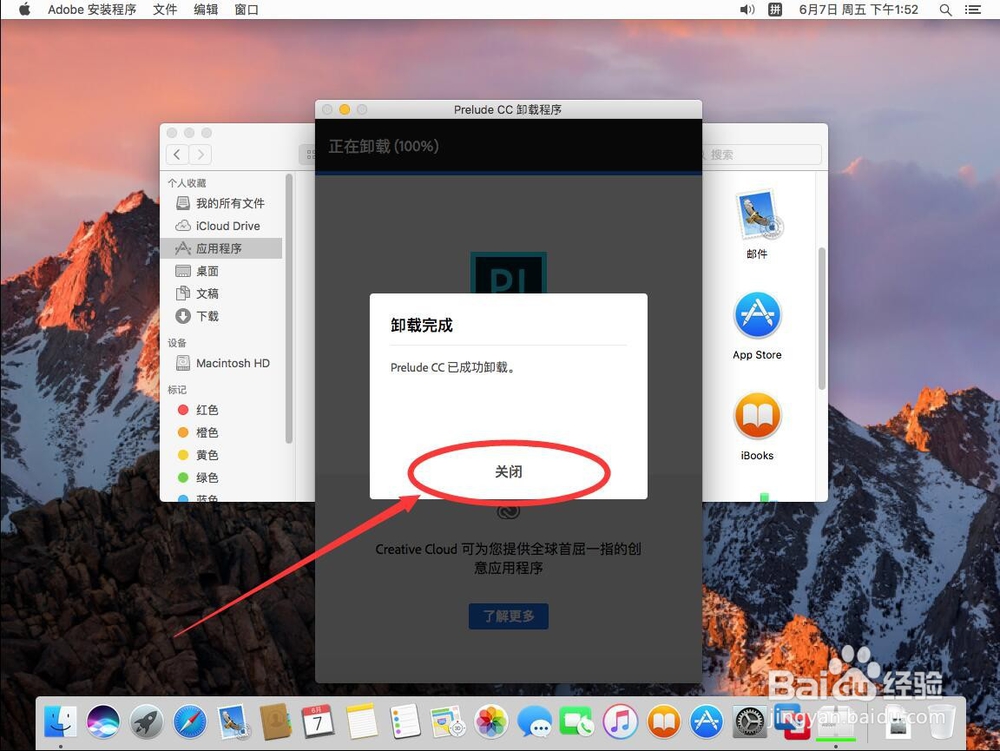
9、卸载完成后,点击卸载程序上的“关闭”这样Adobe Prelude CC 2019就卸载完成了

苹果Mac系统如何卸载删除Adobe Prelude CC 2019
  • Mac OS X如何进行字体管理
  • mac Photoshop怎么关闭窄选项栏功能?
  • 无需序列号10秒使用Mac版 Adobe PhotoShopCS6?
  • Photoshop教程:为皱褶T恤衫添加变形图案
  • mac Photoshop怎么设置以选项卡方式打开文档?
  • 热门搜索
    数学手抄报图片三年级 抗病毒手抄报图片 红领巾相约中国梦手抄报内容 建国手抄报文字内容 过年手抄报简单又漂亮 中学生英语手抄报 四年级安全手抄报 清明节手抄报全国第一 新年英语手抄报 安全手抄报内容资料