LINE Camera怎样修改微信聊天界面的聊天头像

 时间:2026-02-13 21:44:28

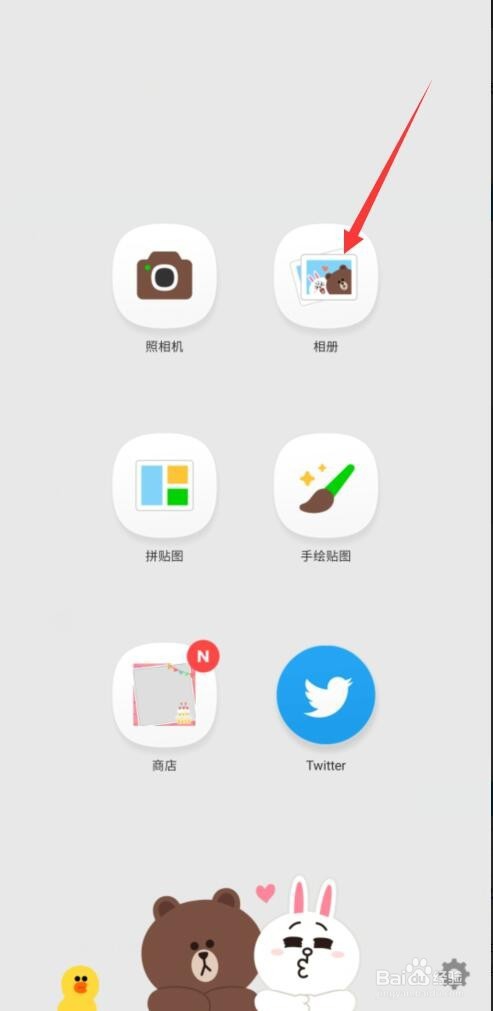
1、打开手机,进入LINE Camera首页,点击【相册】。
LINE Camera怎样修改微信聊天界面的聊天头像

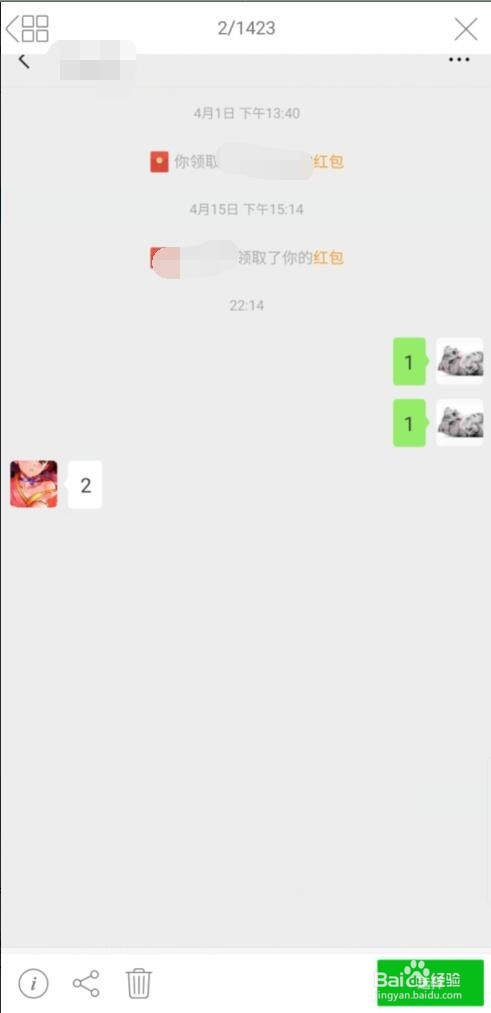
2、在相册中打开手机文件夹,找到待编辑的图片,并点击【选择】。

LINE Camera怎样修改微信聊天界面的聊天头像

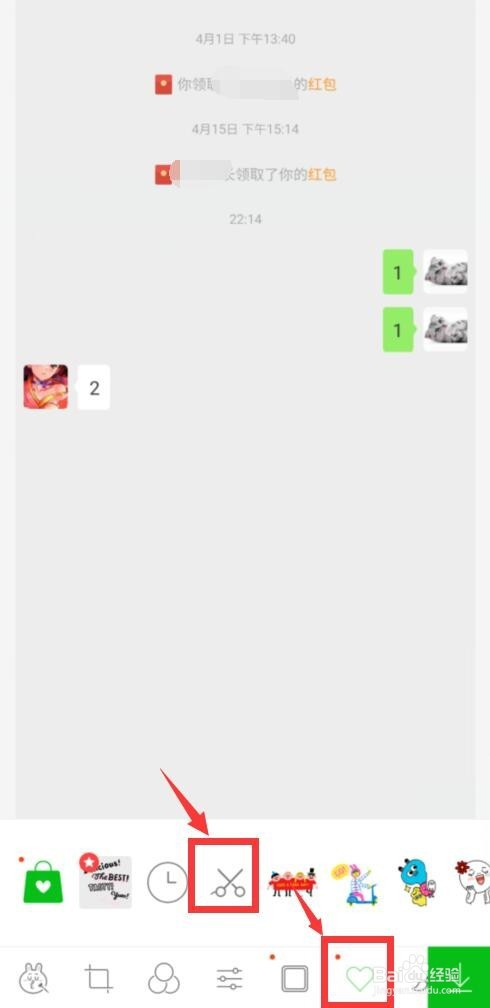
3、在下方功能按钮中选择【心形】图标,并选择【剪刀图标】。

LINE Camera怎样修改微信聊天界面的聊天头像

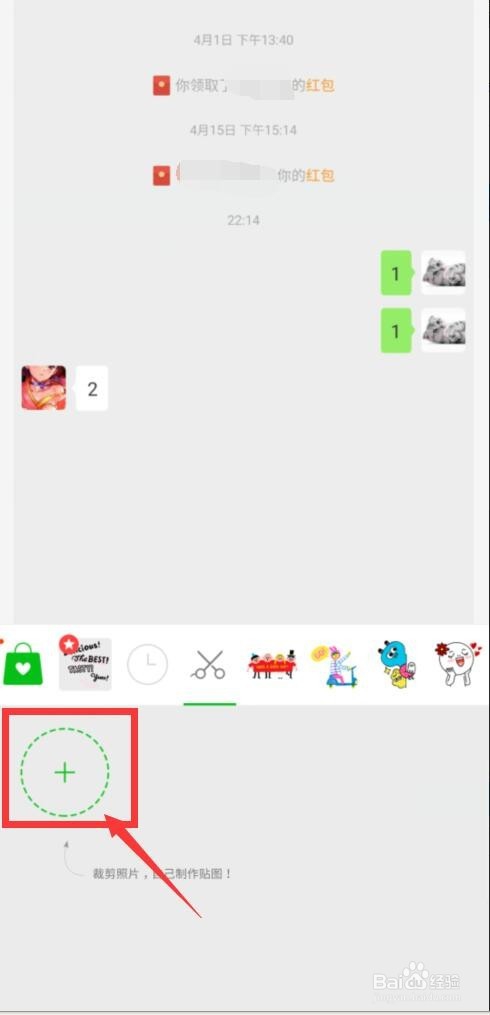
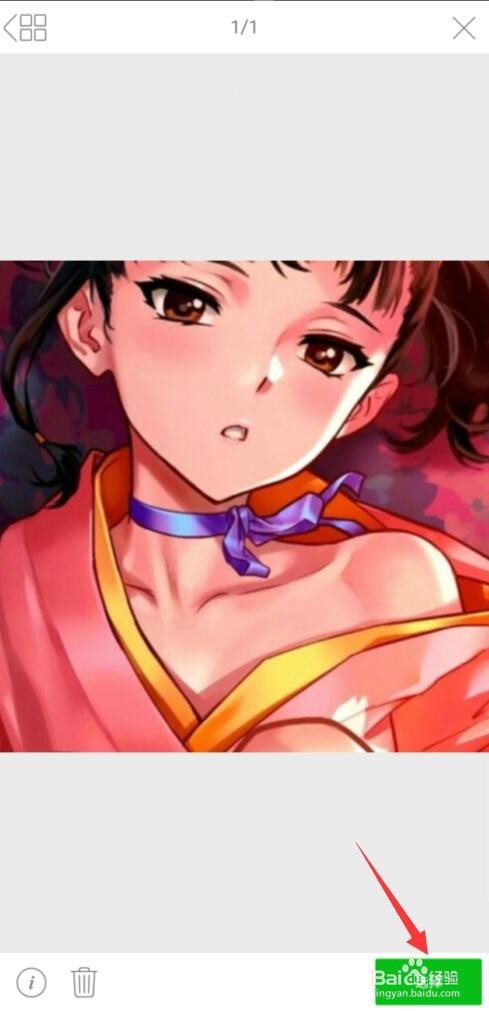
4、点击页面中的【+】号,找到作为微信头像的素材图,并点击【选择】。

LINE Camera怎样修改微信聊天界面的聊天头像

LINE Camera怎样修改微信聊天界面的聊天头像

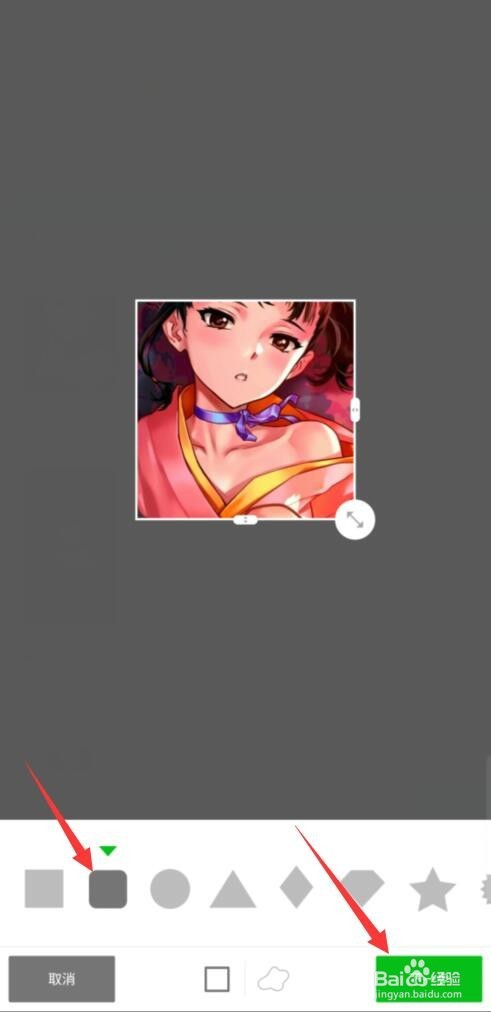
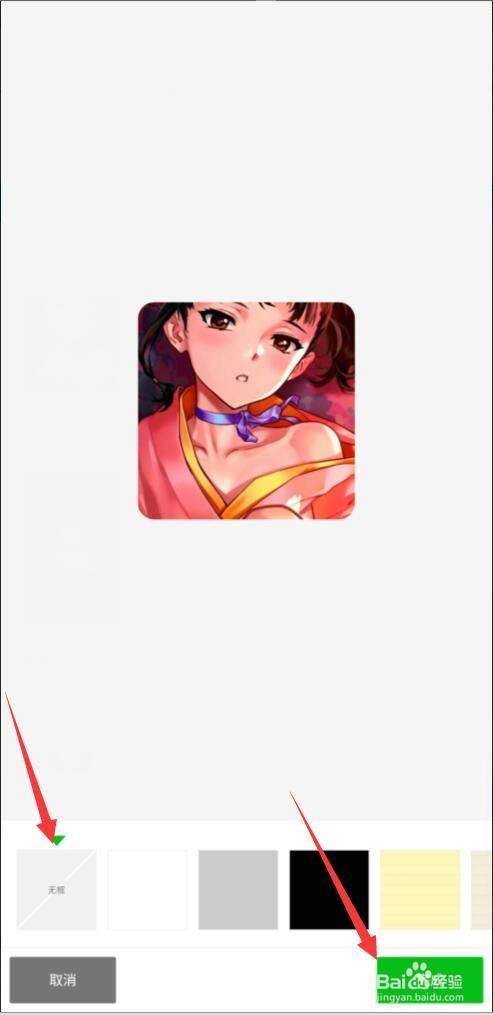
5、对该素材进行编辑【圆边】-【无框】,点击【完成】。

LINE Camera怎样修改微信聊天界面的聊天头像

LINE Camera怎样修改微信聊天界面的聊天头像

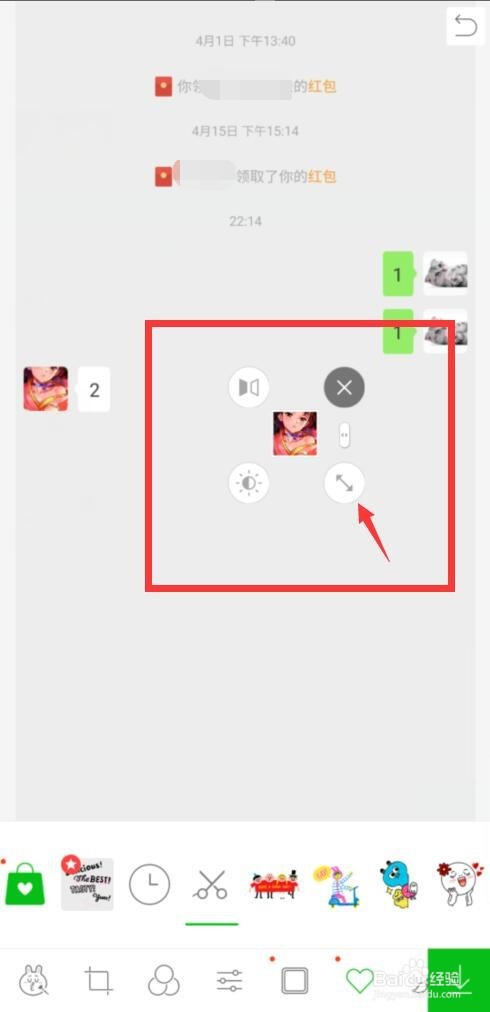
6、作为微信头像素材的图片被插入待编辑图片中,点击右下角的按钮调整图片大小至微信头像大小。
LINE Camera怎样修改微信聊天界面的聊天头像

7、点击素材图片中心位置可移动图片,移动素材至图片中的头像处,点击空白处会再次生成一张相同的素材图。
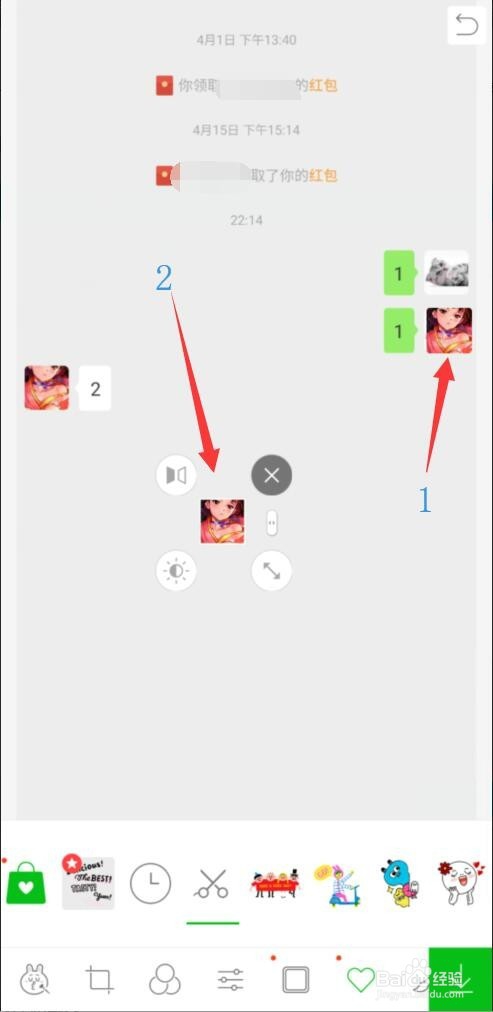
LINE Camera怎样修改微信聊天界面的聊天头像

8、编辑完成后,点击右下角的下载按钮,并点击【完成】即可保存修改微信聊天界面的聊天头像的图片,可在手机相册中查看。
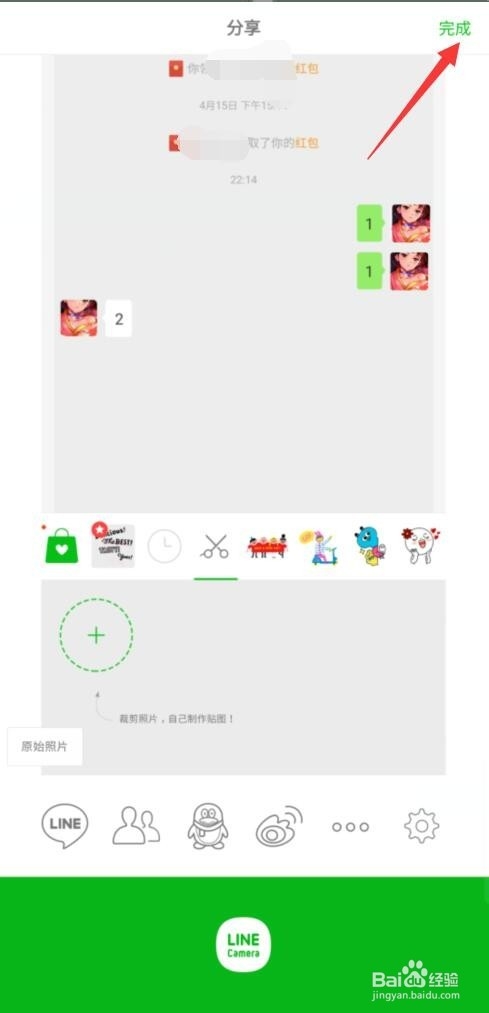
LINE Camera怎样修改微信聊天界面的聊天头像

LINE Camera怎样修改微信聊天界面的聊天头像

  • LINE Camera软件怎么使用?更改微信聊天头像?
  • 抖音怎么加上水印账号
  • 如何用美图秀秀制作属于自己的头像
  • 怎么使用极简看图的图片另存为功能?
  • 头像怎么制作 文字
  • 热门搜索
    莲文化手抄报 关于礼仪的手抄报 关于春节的语文手抄报 安全手抄报的内容 科普手抄报资料 法律在我心中手抄报 爱祖国手抄报内容 节约从我做起手抄报 小学生食品安全手抄报 法制宣传手抄报内容