怎么组装不超过750美元的任务电脑

 时间:2026-04-24 17:24:56

1、第一步,我们进入游戏之后,找到该任务的邮件,然后点击底部的前往白板,如图所示。

怎么组装不超过750美元的任务电脑

2、第二步,点击接受工作,如图所示。

怎么组装不超过750美元的任务电脑

3、然后在门口拿起空的机箱,接着移除侧面板,如图所示。

怎么组装不超过750美元的任务电脑

怎么组装不超过750美元的任务电脑

4、之后,安装主板和处理器,如图所示、

怎么组装不超过750美元的任务电脑

怎么组装不超过750美元的任务电脑

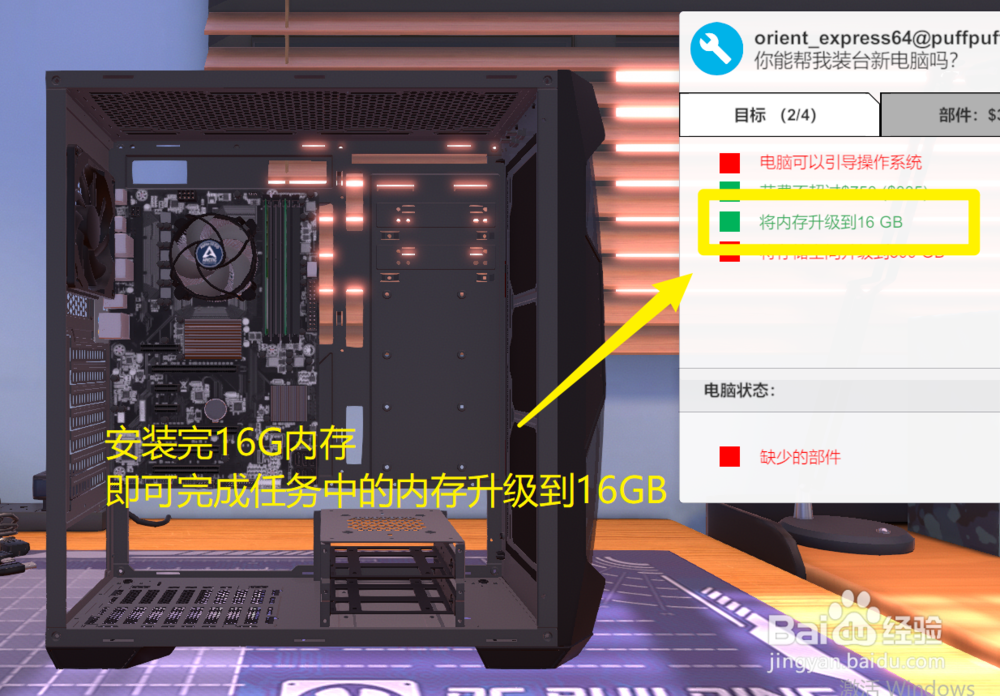
5、接着安装处理器散热器以及16G内存,如图所示。别忘记涂抹处理的导热膏。

怎么组装不超过750美元的任务电脑

怎么组装不超过750美元的任务电脑

怎么组装不超过750美元的任务电脑

6、第六步,接着安装显卡以及电源等部件,如图所示。

怎么组装不超过750美元的任务电脑

怎么组装不超过750美元的任务电脑

7、第七步,接着安装500GB的硬盘,如图所示。

怎么组装不超过750美元的任务电脑

8、之后,连接线缆,当我们把硬盘连接好的时候,就完成了硬盘任务,如图所示。

怎么组装不超过750美元的任务电脑

9、之后开机安装系统即可完成所有的任务要球,如图所示。

怎么组装不超过750美元的任务电脑

  • 装机模拟器新手入门攻略
  • 装机模拟器攻略
  • PC装机模拟器里怎么安装操作系统
  • 装机模拟器3dmark的跑分是3972怎么弄
  • 装机模拟器跑分攻略
  • 热门搜索
    节日手抄报 垃圾分类手抄报图片 爱国的手抄报 说普通话写规范字手抄报 世界水日手抄报内容 反对邪教手抄报 端午节手抄报大全 读书手抄报图片 手抄报花边 阅读手抄报简单又漂亮