1、使用wps打开文档后,进入后在文档内的图片上,点击右键选择题注的选项。

2、点击后,在题注窗口中,输入图片的题注,点击确定的选项。

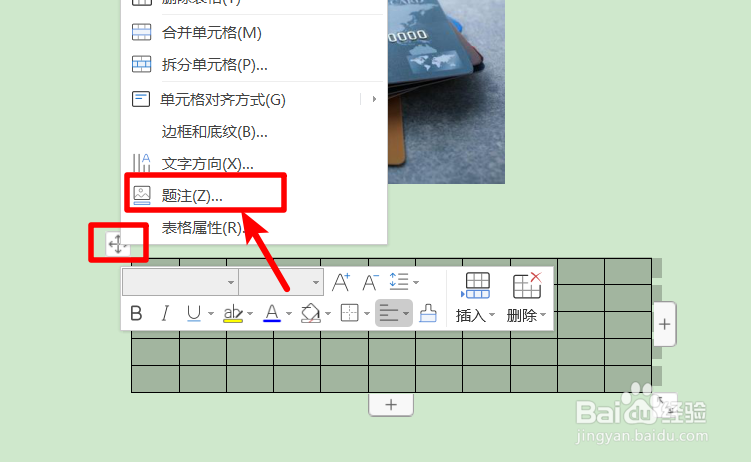
3、同样的方法,在表格的左上方右键选择题注的选项,为表格增加题注。
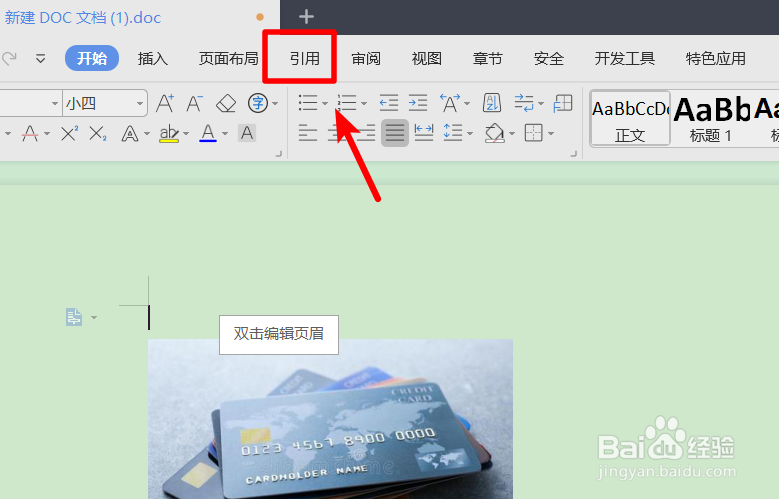
4、设置完毕后,点击顶部的引用的选项进入。
5、进入后,在下方的选项内,点击插入表目录的选项。

6、点击后,在弹出的窗口中,选择图表,并点击下方的选项。

7、点击后,在样式中,下滑选择题注的选项,然后点击确定。

8、确定完毕后,就可以在表格内,插入图表目录。

时间:2026-04-29 14:55:06
1、使用wps打开文档后,进入后在文档内的图片上,点击右键选择题注的选项。
2、点击后,在题注窗口中,输入图片的题注,点击确定的选项。
3、同样的方法,在表格的左上方右键选择题注的选项,为表格增加题注。
4、设置完毕后,点击顶部的引用的选项进入。
5、进入后,在下方的选项内,点击插入表目录的选项。
6、点击后,在弹出的窗口中,选择图表,并点击下方的选项。
7、点击后,在样式中,下滑选择题注的选项,然后点击确定。
8、确定完毕后,就可以在表格内,插入图表目录。
