1、本教程以新建的Excel文档为例。

2、双击应用图标打开Excel文档。

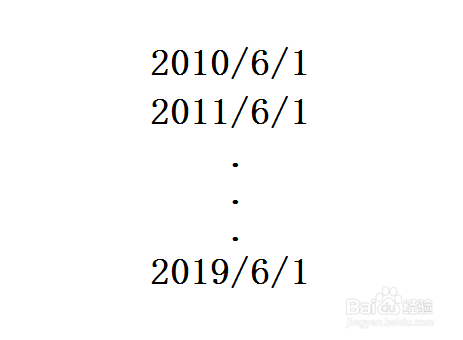
3、教程以输入每年六月一号日期为例,从2010年六月一号开始到2019年六月一号。
4、首先在单元格中输入2010/06/01(或2010/6/1),本教程就以在A1单元格中输入该日期为例。

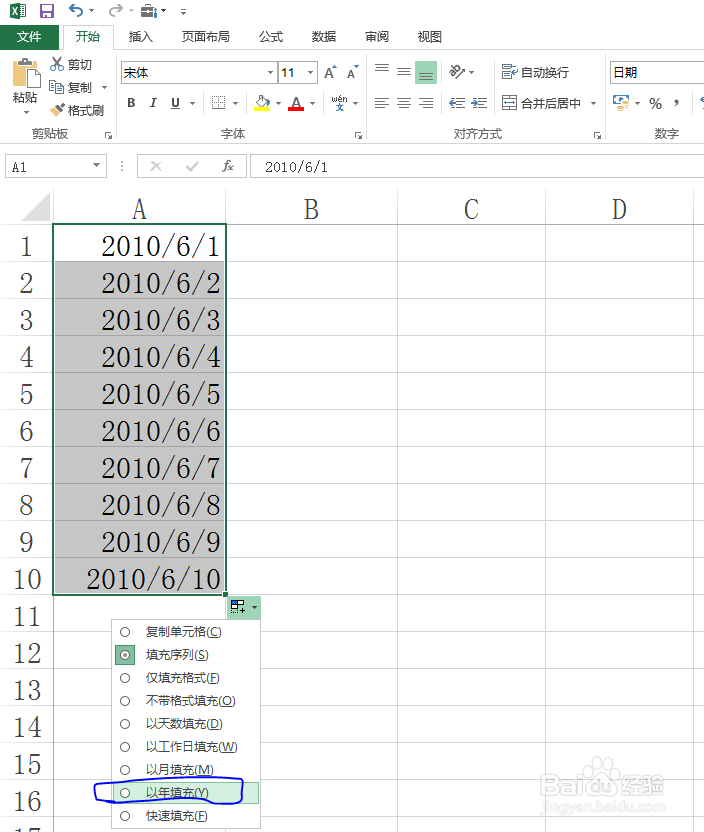
5、将鼠标移动到A1单元格的右下角,当鼠标光标变成实心的十字标志时,按住鼠标左键不松,向下拖曳9个单元格,然后点击自动填充选项图标,如图所示。

6、选择以年填充。
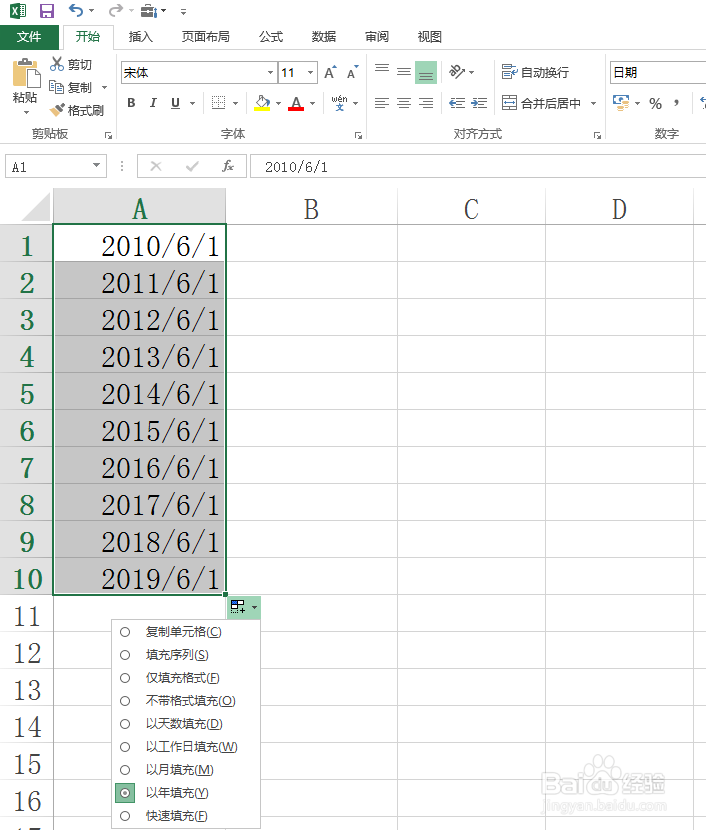
7、最终效果如图所示。
时间:2026-05-01 20:35:55
1、本教程以新建的Excel文档为例。
2、双击应用图标打开Excel文档。
3、教程以输入每年六月一号日期为例,从2010年六月一号开始到2019年六月一号。
4、首先在单元格中输入2010/06/01(或2010/6/1),本教程就以在A1单元格中输入该日期为例。
5、将鼠标移动到A1单元格的右下角,当鼠标光标变成实心的十字标志时,按住鼠标左键不松,向下拖曳9个单元格,然后点击自动填充选项图标,如图所示。
6、选择以年填充。
7、最终效果如图所示。
