Photoshop教程设置界面颜色?在哪更改PS界面配色

 时间:2026-02-12 07:01:28

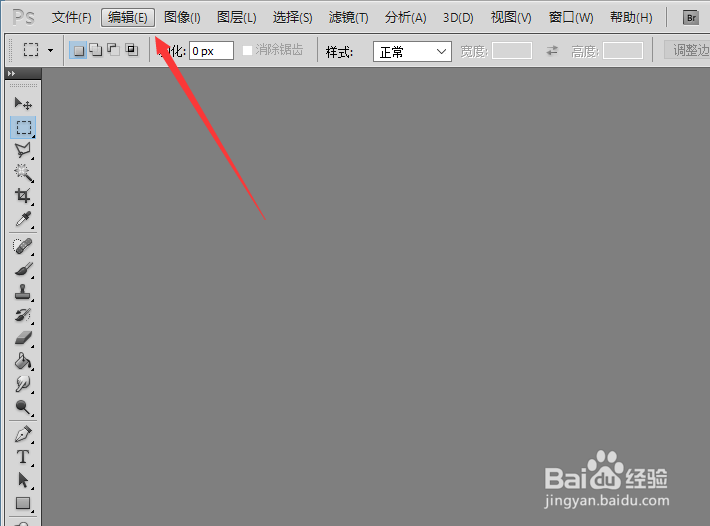
1、打开Photoshop应用软件后,直接点击导航栏里的【编辑】,如下图所示。
Photoshop教程设置界面颜色?在哪更改PS界面配色

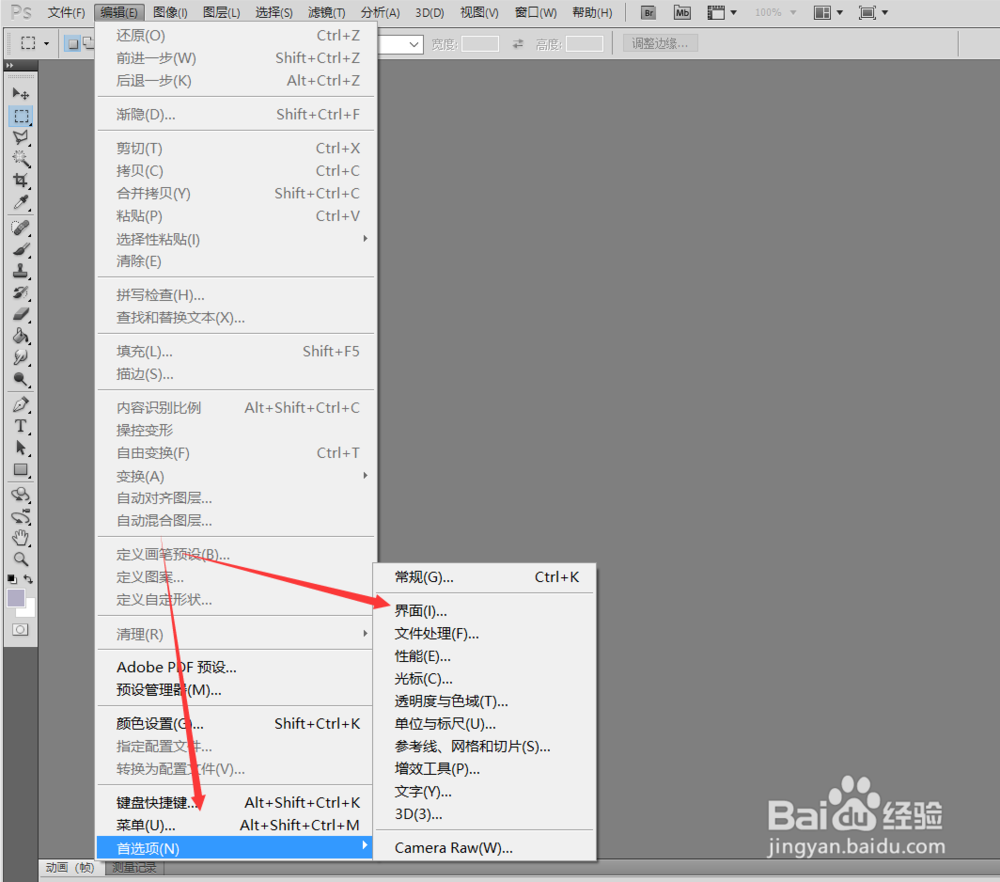
2、然后在弹出的下拉菜单里依次点击【首选项--->界面】,如下图所示。

Photoshop教程设置界面颜色?在哪更改PS界面配色

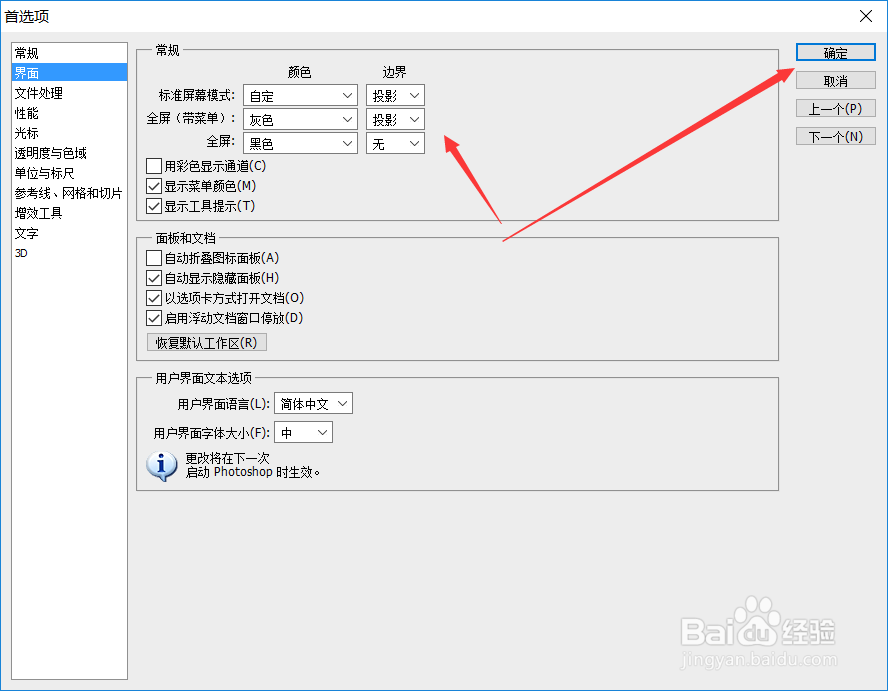
3、在打开的Photoshop首选项对话框里,选择左侧导航的【界面】,在右侧就可以看到设置界面的颜色,如下图所示。

Photoshop教程设置界面颜色?在哪更改PS界面配色

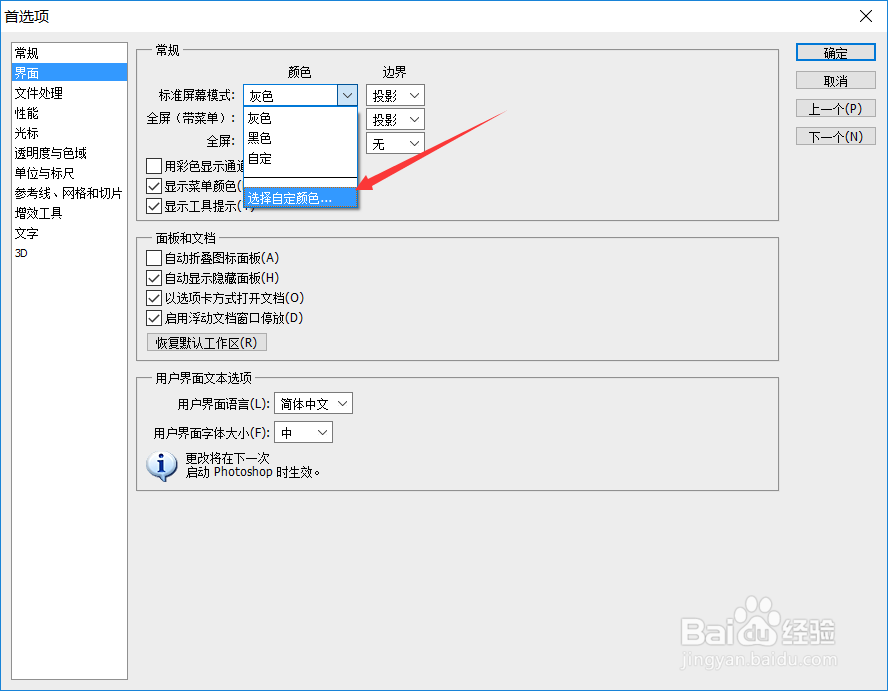
4、直接点击颜色下拉框可以自己颜色的设置,点击自定义颜色可以自己设置颜色,如下图所示。
Photoshop教程设置界面颜色?在哪更改PS界面配色

5、通过选择自定义背景颜色,然后直接点击右侧的确定,如下图所示。

Photoshop教程设置界面颜色?在哪更改PS界面配色

6、界面颜色设置好后,直接点右侧的确定,如下图所示。

Photoshop教程设置界面颜色?在哪更改PS界面配色

7、设置好后,我们在新建一个,此时就可以看到界面背景颜色变成刚才设置的颜色了,如下图所示。
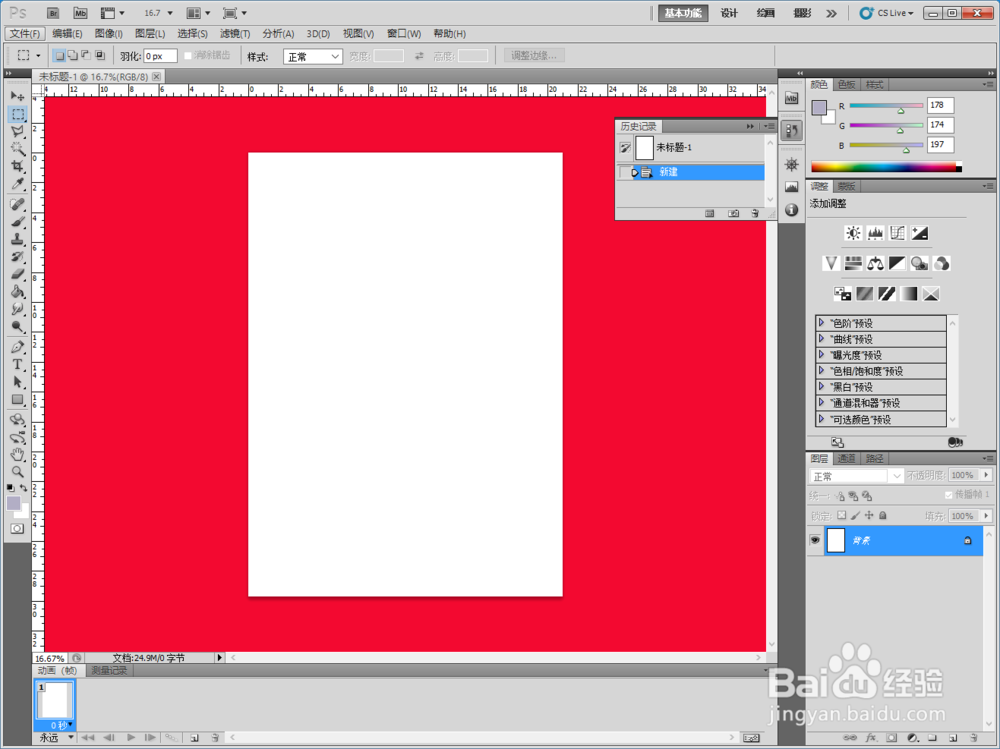
Photoshop教程设置界面颜色?在哪更改PS界面配色

  • 如何利用ps制作扁平化插画
  • 如何将Photoshop所有图层批量存储为单个文件
  • 在Photoshop软件中如何制作画布机理效果?
  • 如何使用PS将钢笔绘制的路径自定义为形状
  • ps怎样抠取半透明?
  • 热门搜索
    英语国庆节手抄报内容 关于体育精神的手抄报 有关禁毒的手抄报 关于感恩老师的手抄报 五一手抄报资料 抗战手抄报图片 手抄报怎么做 庆十一手抄报 我爱我家手抄报图片 五水共治手抄报图画