如何安装IE11浏览器并需要安装对应的必备组件

 时间:2024-10-12 19:12:39

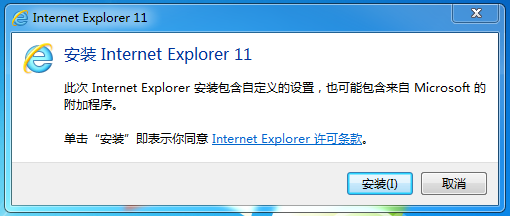
1、第一步,到官网上下载最新版本的IE11安装包,双击进入安装过程,点击安装,如下图所示:
如何安装IE11浏览器并需要安装对应的必备组件

2、第二步,接着IE11浏览器安装过程中,会下载所需要的组件,耐心等待一会儿,如下图所示:

如何安装IE11浏览器并需要安装对应的必备组件

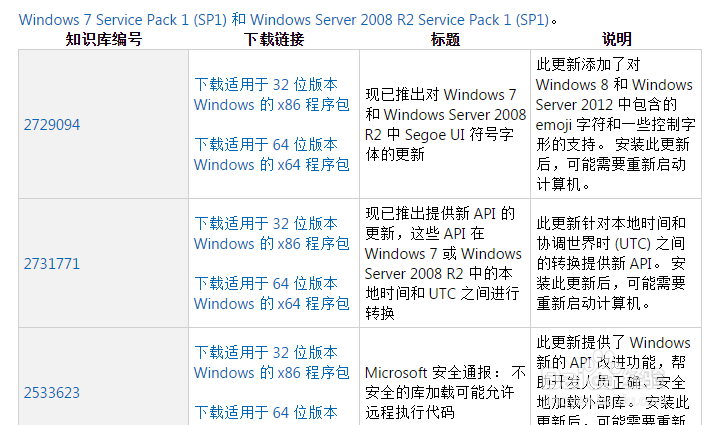
3、第三步,接着会弹出在安装前需要更新,点击获取更新进入到官网下载组件,如下图所示:
如何安装IE11浏览器并需要安装对应的必备组件

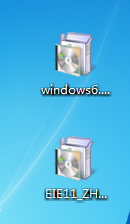
4、第四步,根据安装的Windows操作系统的版本,选择需要安装组件的版本,如下图所示:
如何安装IE11浏览器并需要安装对应的必备组件

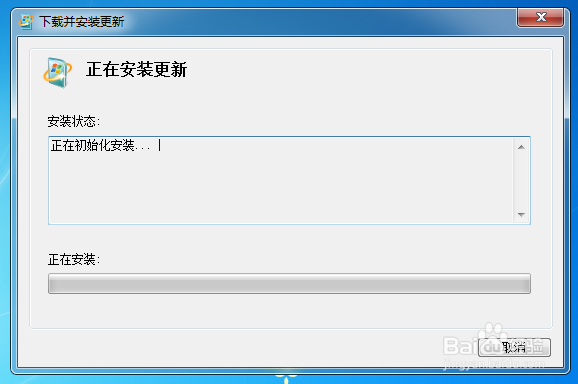
5、第五步,双击打开IE11组件安装文件,进入安装更新阶段,注意选择版本号,如下图所示:
如何安装IE11浏览器并需要安装对应的必备组件

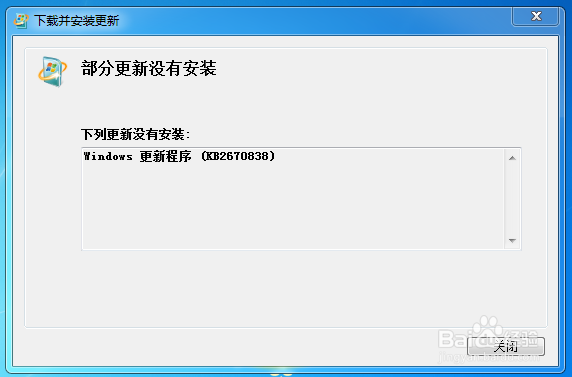
6、第六步,结果提示下载的组件没有安装,说明下载的版本不对或者出现了错误,如下图所示:
如何安装IE11浏览器并需要安装对应的必备组件
  • IE浏览器闪退怎么办?
  • ie浏览器已停止工作怎么解决
  • AD域中的电脑只允许指定的域帐号登陆
  • ie浏览器怎么卸载
  • IE11怎么设置有弹出窗口时在新标签页打开?
  • 热门搜索
    抗美援朝手抄报简单又漂亮 法制手抄报图片大全 世界环境日手抄报内容 我的中国梦手抄报画 亲子阅读手抄报 五一手抄报内容 珍惜生命的手抄报 关于老师的手抄报 春节的手抄报图片大全 和谐校园手抄报