解决Win10电脑关机后主机电源灯亮风扇转的问题

 时间:2026-02-15 07:49:07

1、右键点击屏幕左下角的开始按钮,在弹出菜单中选择运行菜单项。

解决Win10电脑关机后主机电源灯亮风扇转的问题

2、然后在打开的运行窗口中输入命令gpedit.msc后点击确定按钮。

解决Win10电脑关机后主机电源灯亮风扇转的问题

3、在打开的本地组策略编辑器窗口中依次点击“计算机配置/管理模板/系统”的菜单项。

解决Win10电脑关机后主机电源灯亮风扇转的问题

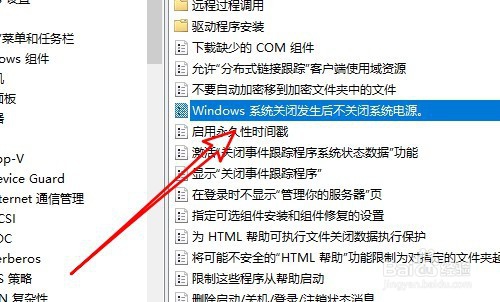
4、在右侧的窗口中找到“Windows系统关闭发生后不关闭系统电源”的设置项。
解决Win10电脑关机后主机电源灯亮风扇转的问题

5、右键点击该设置项,选择弹出菜单中的编辑菜单项。

解决Win10电脑关机后主机电源灯亮风扇转的问题

6、在打开的编辑设置项窗口中选择“已禁用”的选项,最后点击确定按钮就可以了。

解决Win10电脑关机后主机电源灯亮风扇转的问题

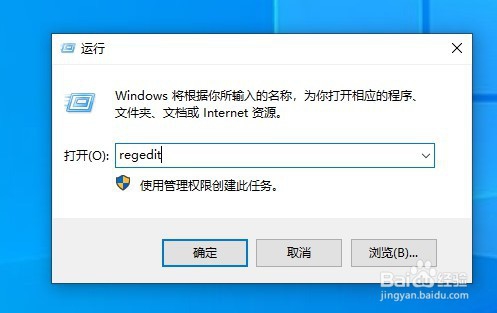
1、在打开的Windows10的运行窗口中输入命令regedit后点击确定按钮。
解决Win10电脑关机后主机电源灯亮风扇转的问题

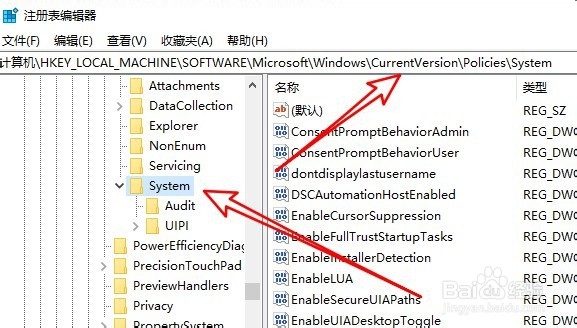
2、在打开的注册表编辑器窗口中定位到System的注册表项。

解决Win10电脑关机后主机电源灯亮风扇转的问题

3、接着在右侧列表中找到ShutdownWithoutLogon的注册表键值。

解决Win10电脑关机后主机电源灯亮风扇转的问题

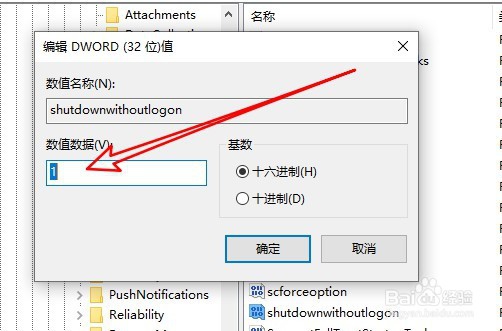
4、双击后打开键值的编辑窗口,把数值数据修改为1,最后点击确定按钮就可以了。
解决Win10电脑关机后主机电源灯亮风扇转的问题

1、方法一:

1、打开Windows10的组策略编辑器窗口。

2、然后定位到想要修改的组策略设置项。

3、在打开的编辑窗口中修改为已禁用选项。


方法二:

1、打开Windows10的注册表编辑器窗口。

2、定位到想要修改的注册表键值。

3、修改注册表的键值数值数据为1。

  • 电脑硬盘灯总是闪怎么办
  • 电脑主板没有M2接口时如何扩展固态硬盘
  • 电脑内存大的好处作用
  • 电脑显卡温度高怎么回事?
  • win10电脑怎么设置屏幕刷新率
  • 热门搜索
    法制宣传手抄报 我和祖国共成长手抄报 传统文化手抄报内容 庆六一手抄报内容 开学了手抄报 讲文明手抄报 植树节手抄报一等奖 扫黑除恶手抄报内容 六一儿童节手抄报内容 手抄报边框简笔画