win10无法访问win7共享

 时间:2026-04-21 21:21:27

1、点击开始栏中的搜索搜索框中输入计算机管理。

win10无法访问win7共享

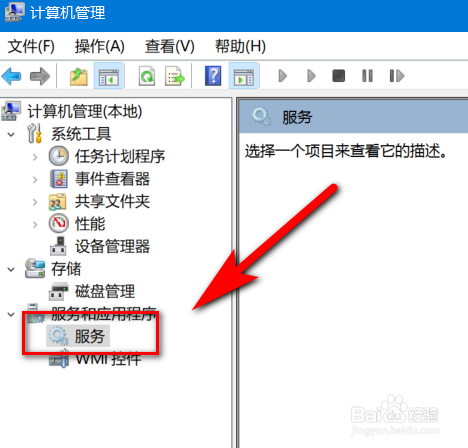
2、点击左侧任务栏中的服务。

win10无法访问win7共享

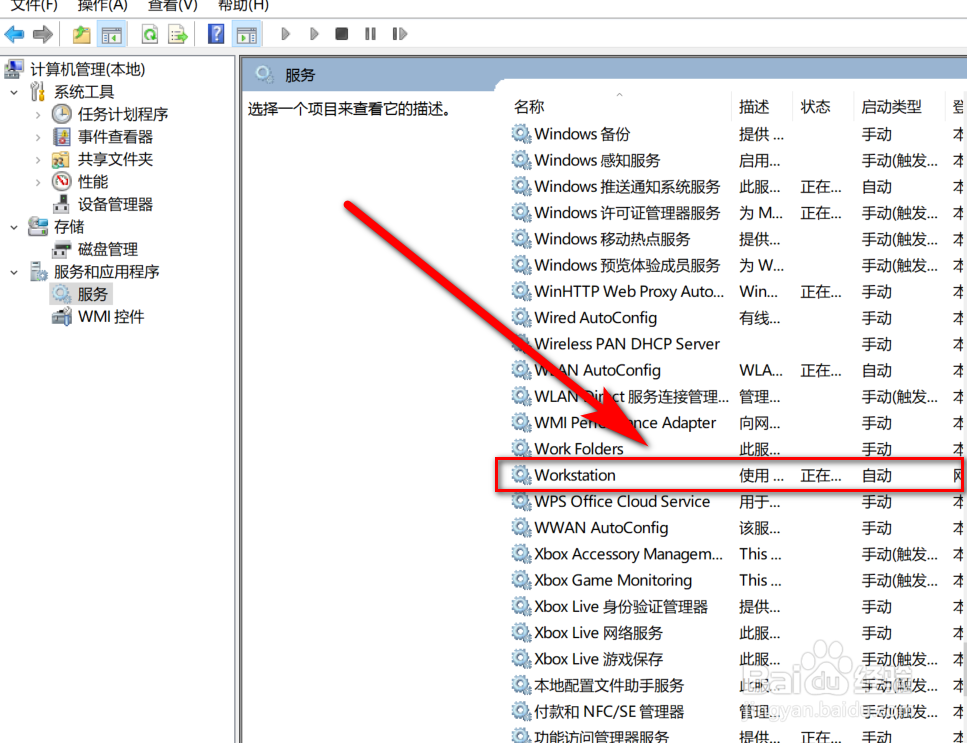
3、将Workstation服务设置为正在运行。

win10无法访问win7共享

4、将Server服务设置为正在运行。

win10无法访问win7共享

5、找到共享文件夹右键点击属性。

win10无法访问win7共享

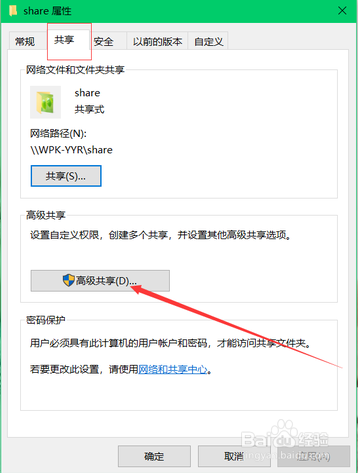
6、在上方任务栏中选择共享。点击高级共享。

win10无法访问win7共享

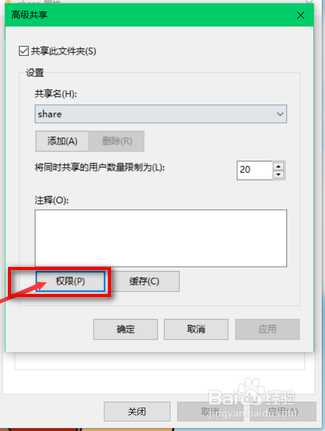
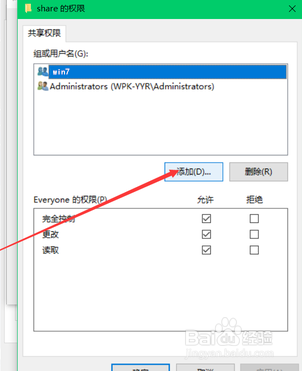
7、点击“权限”。

win10无法访问win7共享

8、添加“win7”(与win7有关的位置选择)即可。

win10无法访问win7共享

9、首先,我们在电脑是上搜索计算机管理,然后点开,接着我们点击左侧任务栏中的服务,将Workstation服务设置为正在运行将和erver服务设置为正在运行,接着找到共享文件夹右键点击属性,在上方任务栏中选择共享,点击高级共享。点击“权限”添加“win7”(与win7有关的位置选择)即可。好了,这样就可以访问了。希望能帮到你们

  • 关闭win10自动更新
  • win10我的电脑图标怎么调出来
  • win10系统出现错误代码0x80004005怎么办
  • 解决Windows7系统下任务管理器变成灰色的问题
  • win10怎么设置硬盘共享文件
  • 热门搜索
    防控疫情的手抄报 手抄报清明节 元宵节手抄报内容资料 防病毒手抄报大全 田园风光手抄报 父亲节手抄报内容 元旦手抄报图片大全 楹联手抄报 元旦节的手抄报 手抄报花边简笔画