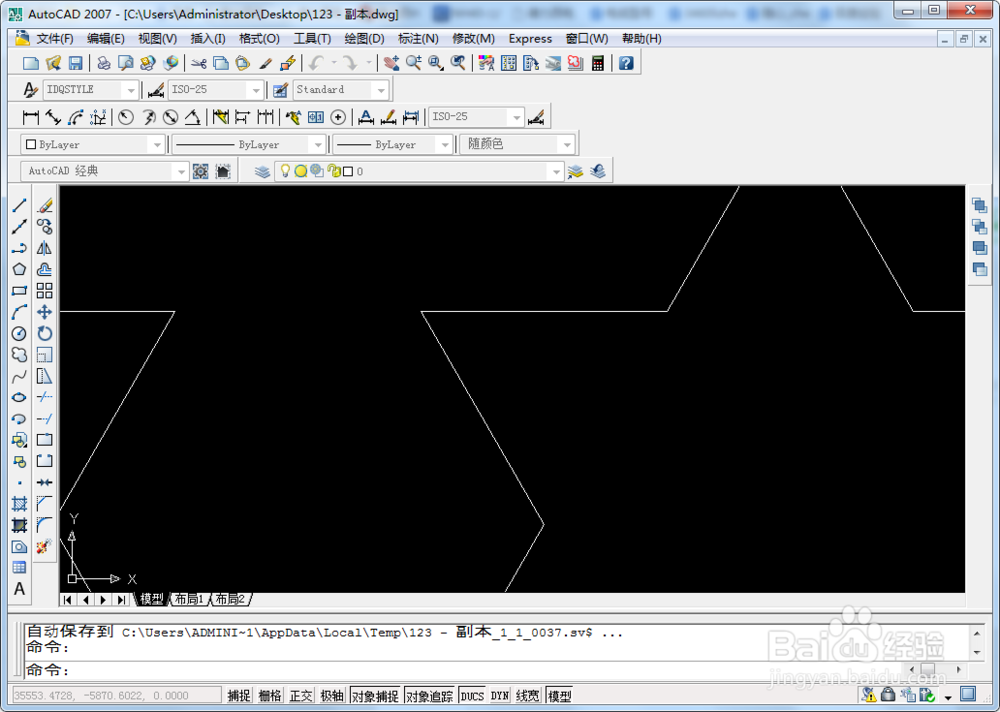
1、第一步打开电脑运行AUTOCAD绘图软件,如图所示;
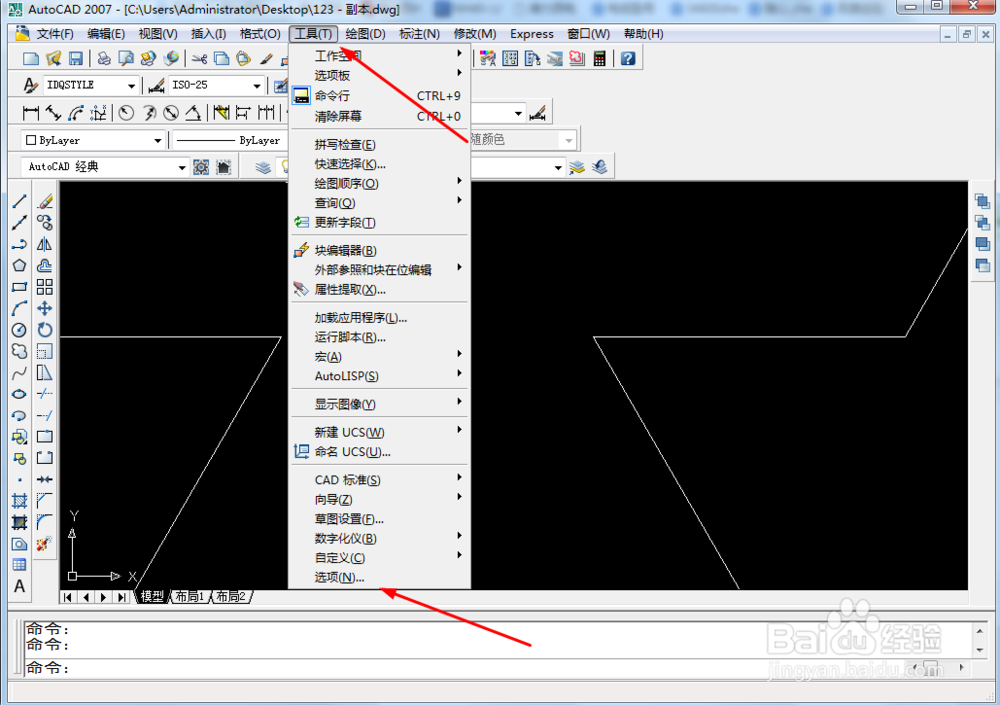
2、在AUTOCAD中点击工具后我们点击选项按钮,如图所示;
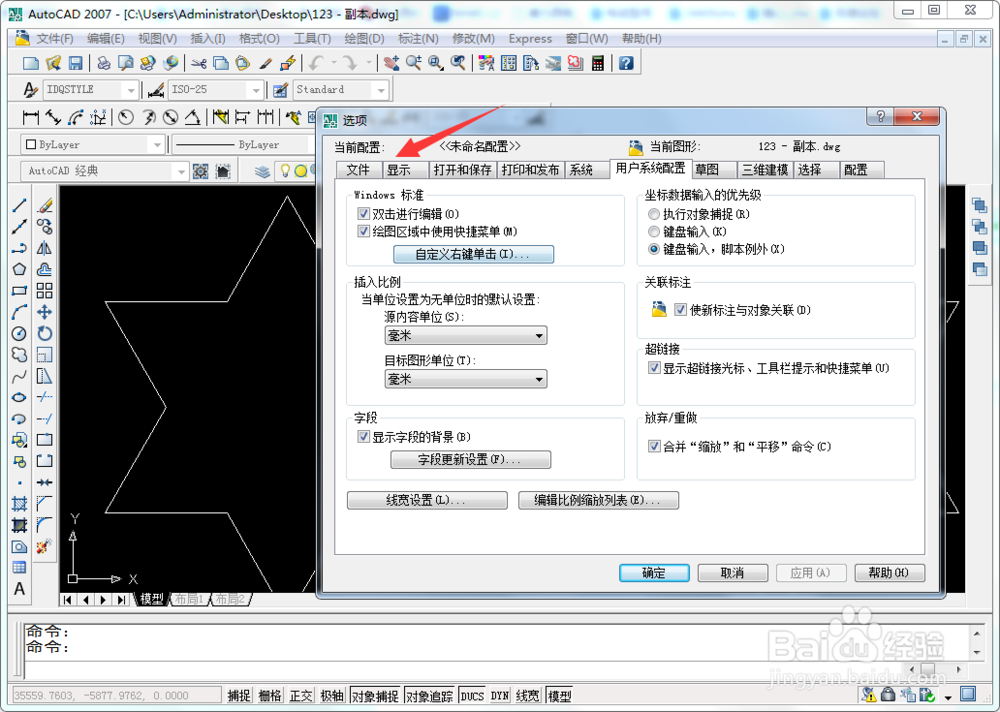
3、我们下一步在选项中点击图示的显示,如图所示;
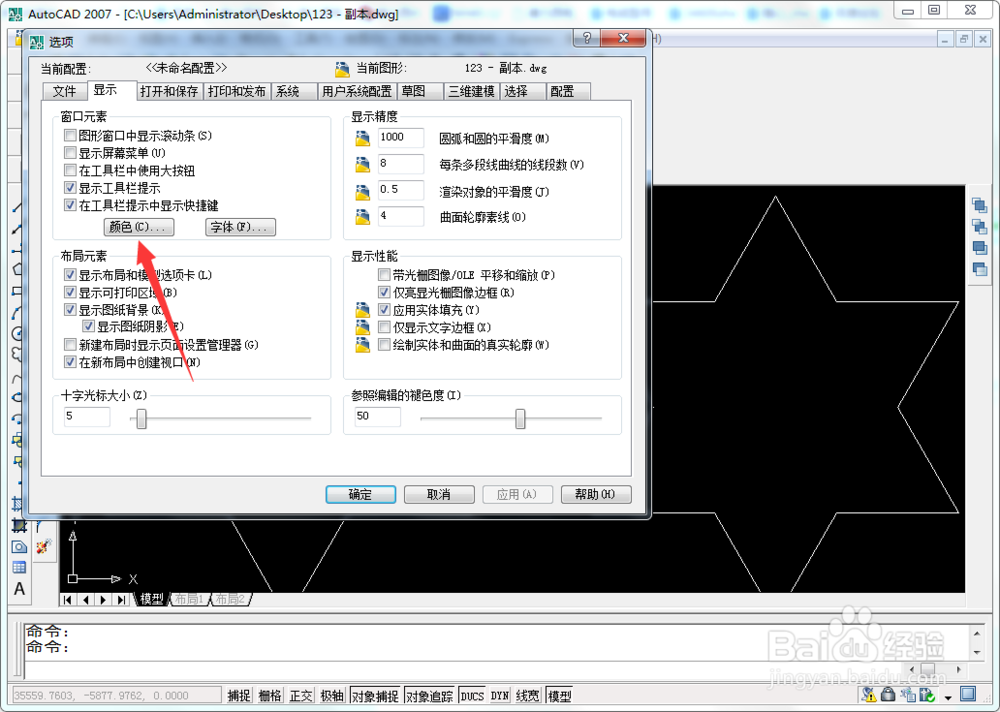
4、进入显示选项后接着点击颜色选项,如图所示;
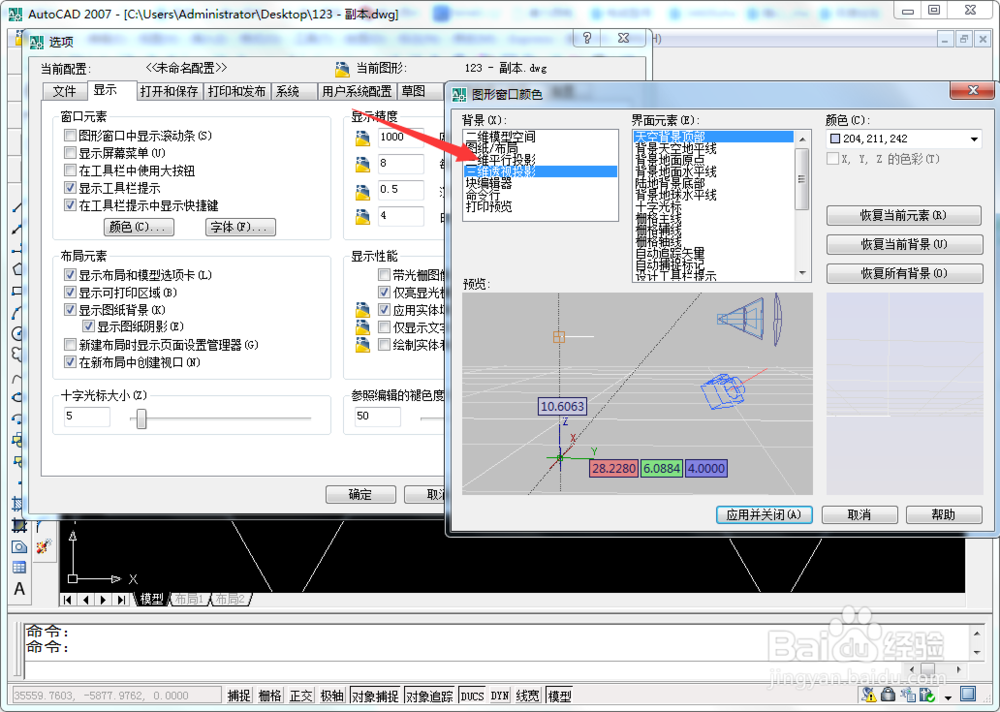
5、我们接着在背景选项下点击三维透视投影,如图所示;
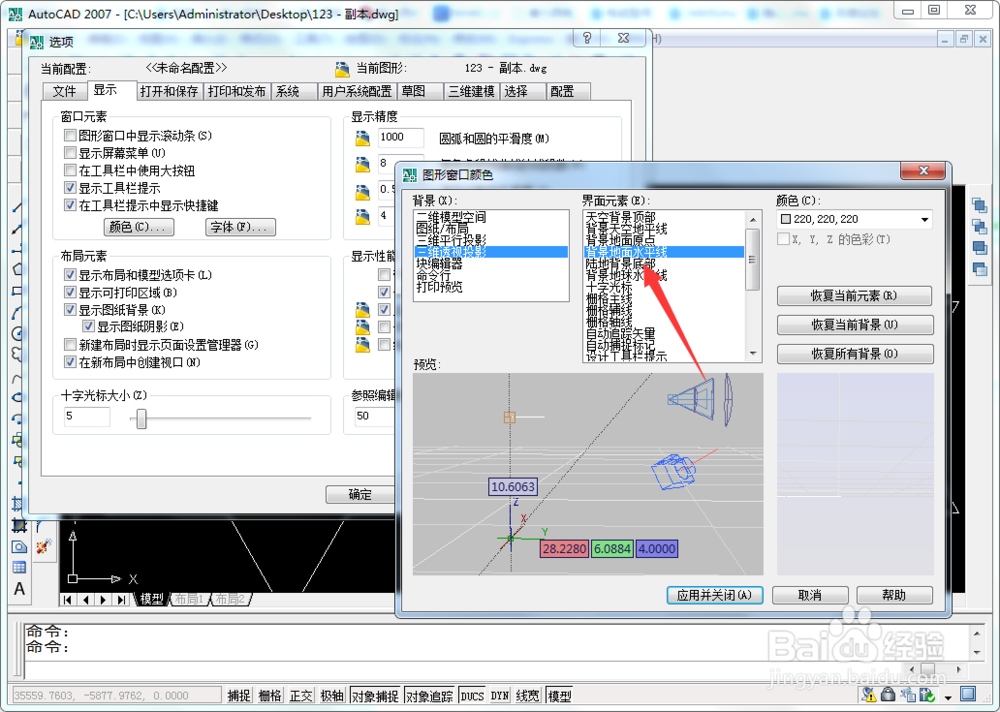
6、然后我们在背景选项下点击背景地面水平线选项,如图所示;
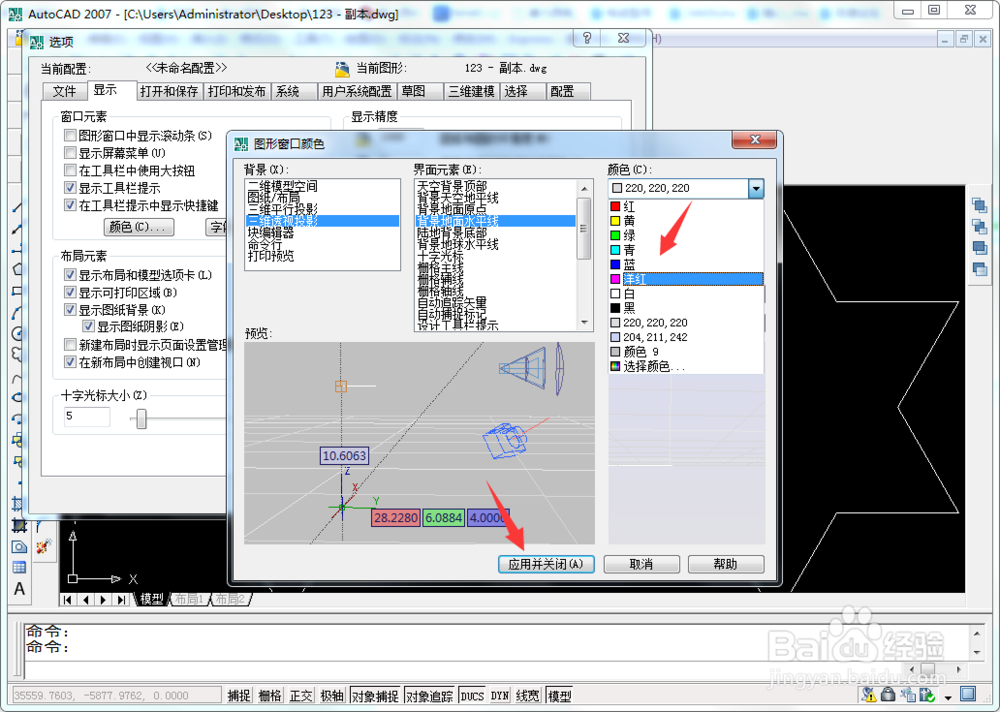
7、我们选择好背景地面水平线的颜色再点击应用并关按钮就完成设置了,如图所示;
时间:2026-04-22 10:08:11
1、第一步打开电脑运行AUTOCAD绘图软件,如图所示;
2、在AUTOCAD中点击工具后我们点击选项按钮,如图所示;
3、我们下一步在选项中点击图示的显示,如图所示;
4、进入显示选项后接着点击颜色选项,如图所示;
5、我们接着在背景选项下点击三维透视投影,如图所示;
6、然后我们在背景选项下点击背景地面水平线选项,如图所示;
7、我们选择好背景地面水平线的颜色再点击应用并关按钮就完成设置了,如图所示;
