ps如何制作火焰文字(黑色背景)

 时间:2026-04-22 02:51:45

1、打开Photoshop CS5软件,新建一个黑色背景的ps文档;

ps如何制作火焰文字(黑色背景)

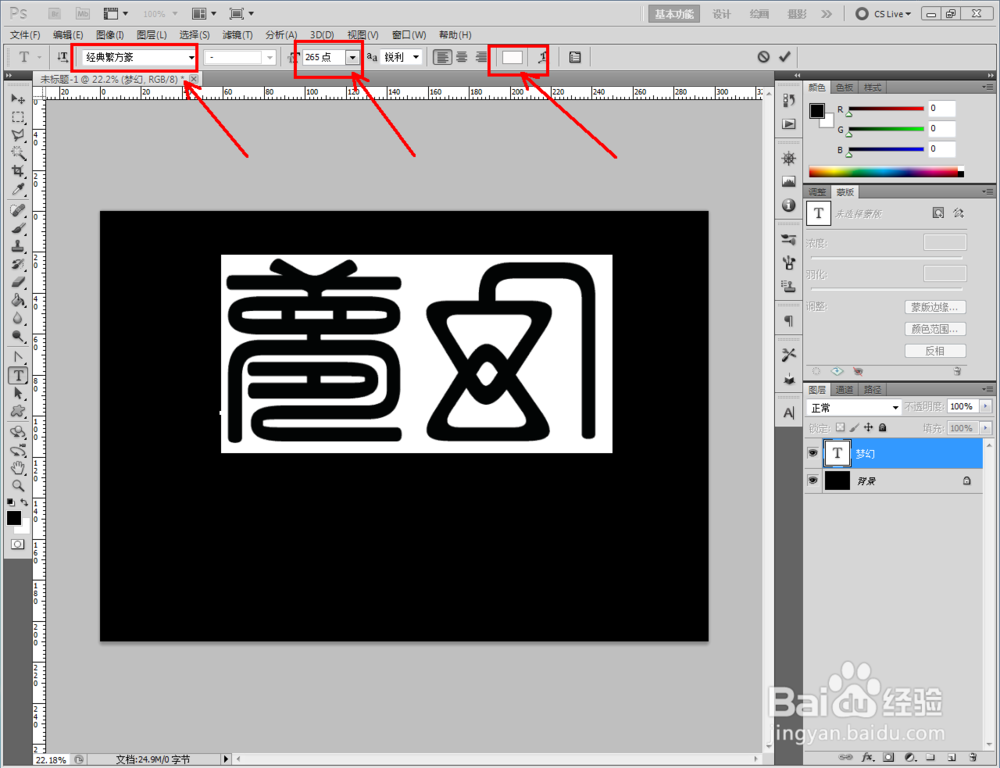
2、点击【文字工具】按图示设置好文字的大小、字体、颜色等参数后,输入文字内容:“梦幻”。同样的步骤,完成“设计师”的制作;

ps如何制作火焰文字(黑色背景)

ps如何制作火焰文字(黑色背景)

ps如何制作火焰文字(黑色背景)

ps如何制作火焰文字(黑色背景)

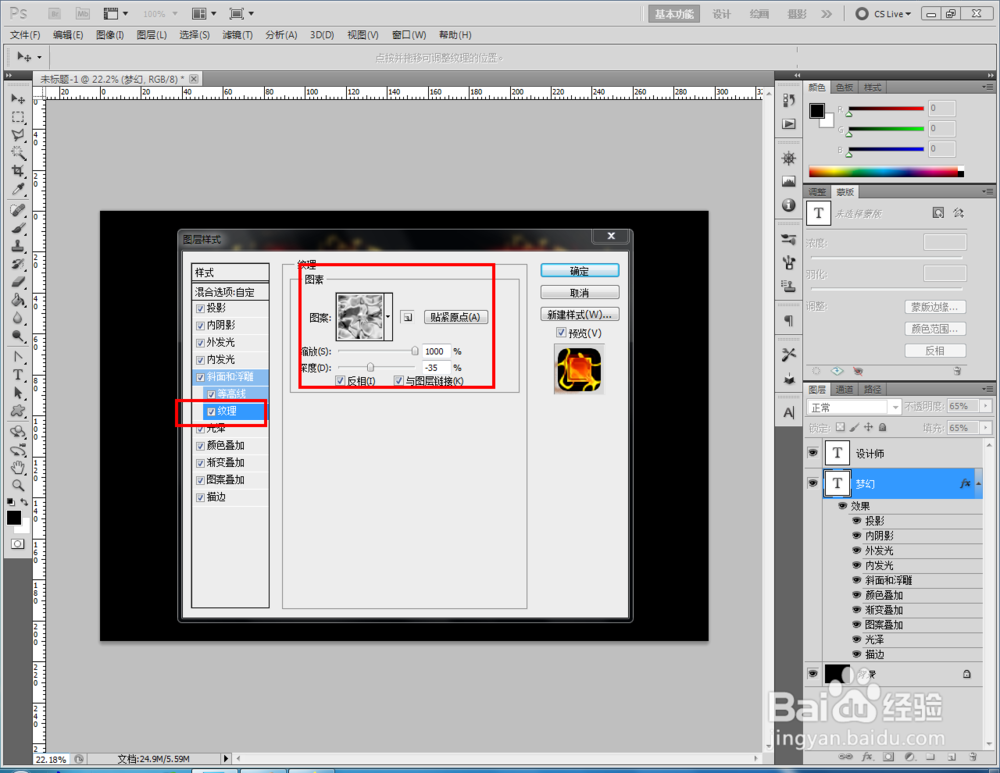
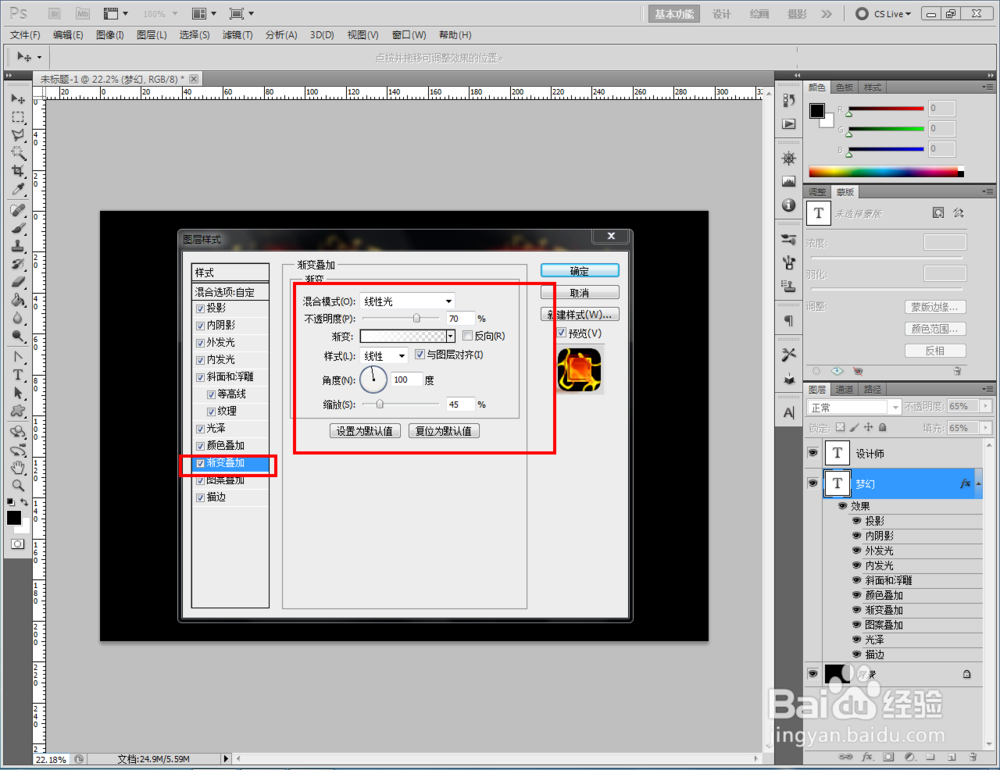
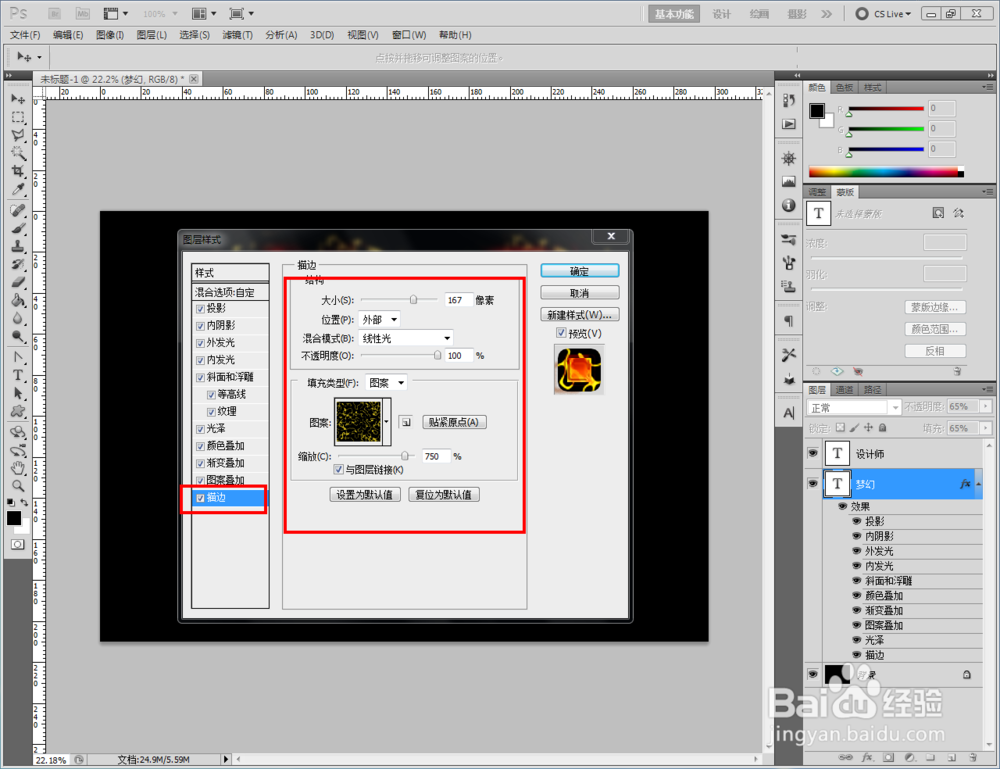
3、双击“梦幻”文字图层,按图示给文字设置一个火焰文字(黑色背景)效果;

ps如何制作火焰文字(黑色背景)

ps如何制作火焰文字(黑色背景)

ps如何制作火焰文字(黑色背景)

ps如何制作火焰文字(黑色背景)

ps如何制作火焰文字(黑色背景)

ps如何制作火焰文字(黑色背景)

ps如何制作火焰文字(黑色背景)

ps如何制作火焰文字(黑色背景)

ps如何制作火焰文字(黑色背景)

ps如何制作火焰文字(黑色背景)

ps如何制作火焰文字(黑色背景)

ps如何制作火焰文字(黑色背景)

ps如何制作火焰文字(黑色背景)

4、最后,将我们设置好的火焰文字效果图层样式拷贝粘贴给“设计师”文字图层即可。

ps如何制作火焰文字(黑色背景)

ps如何制作火焰文字(黑色背景)

ps如何制作火焰文字(黑色背景)

  • 网页版126邮箱怎样群发邮件
  • 怎样用ps制作太极图?
  • 画声音和气味怎样描写
  • 如何在PS中用色彩范围将花朵选择并变色?
  • 巧克力雪花蛋糕
  • 热门搜索
    多彩的民族文化手抄报 我爱足球手抄报 开学手抄报简单又好画 五一手抄报内容大全 艺术节手抄报内容 建队节手抄报 节水节电节粮手抄报 三年级手抄报端午节一等奖 圣诞节英文手抄报 关于西游记的手抄报